■ Agregar un temporizador
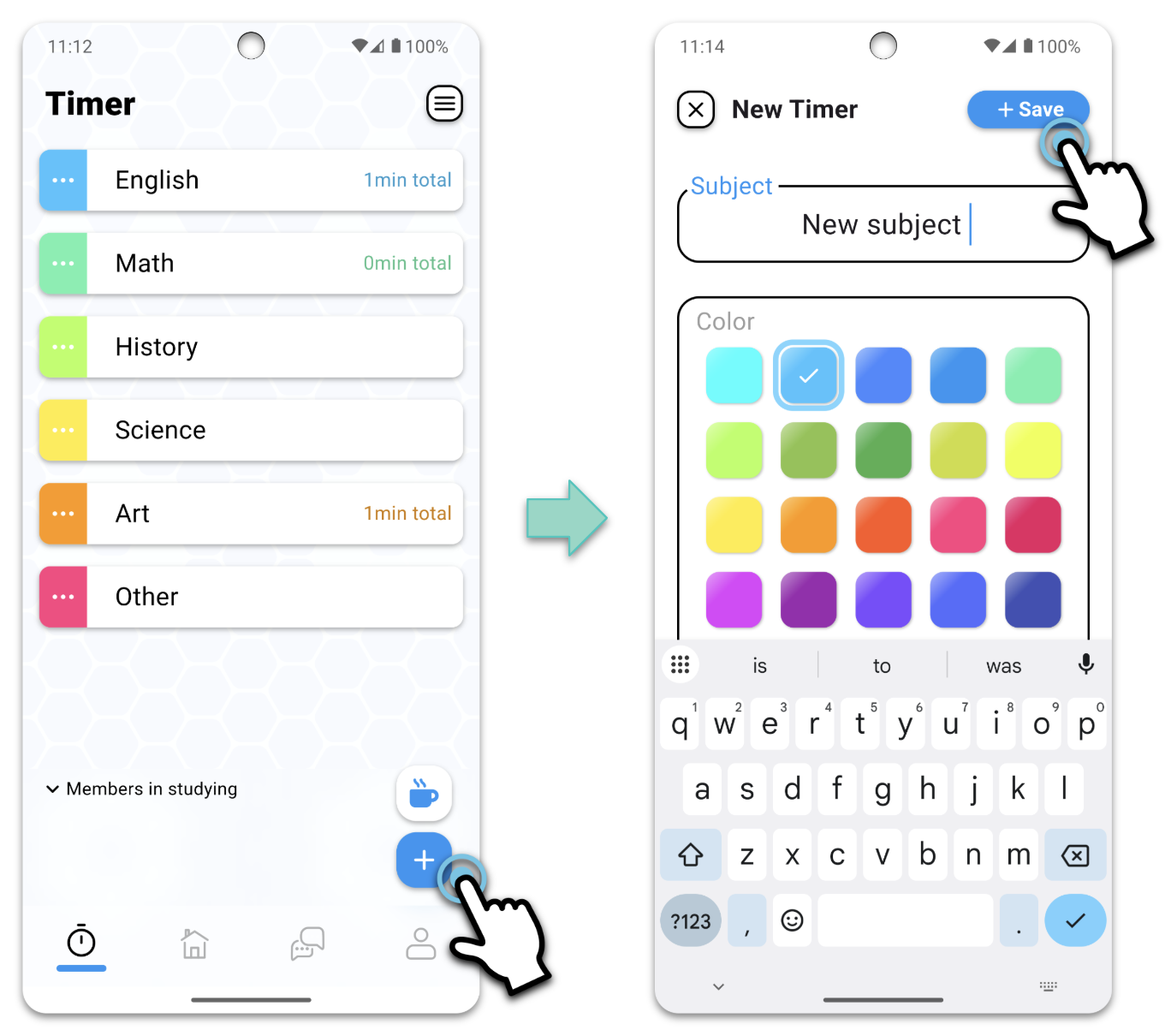
Puedes agregar un temporizador para cada materia o tarea que estudies.
- Toque el botón más en la parte inferior derecha de la pantalla del temporizador
- Ingrese el nombre de un asunto, seleccione un color y luego haga clic en “Guardar.”
■ Edición de temporizadores
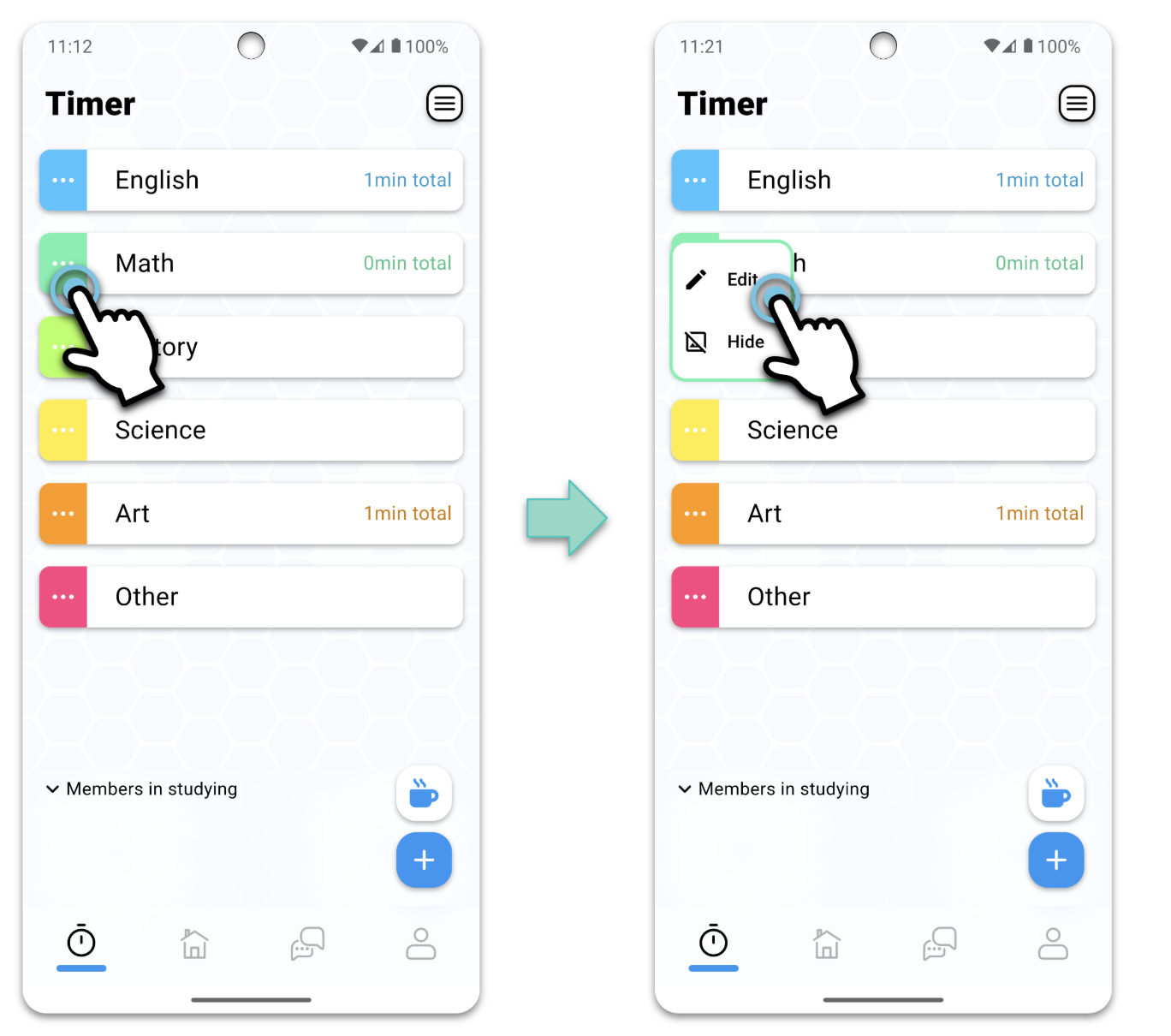
Puede cambiar el título y el color del temporizador.
- Toque el botón de menú del temporizador que desea editar
- Aparecerá un menú, luego toque “Editar”
- Después de cambiar el título o el color, toque “Guardar”
You can also hide unnecessary timers by selecting “Hide” from the menu.
■ Reordenar temporizadores
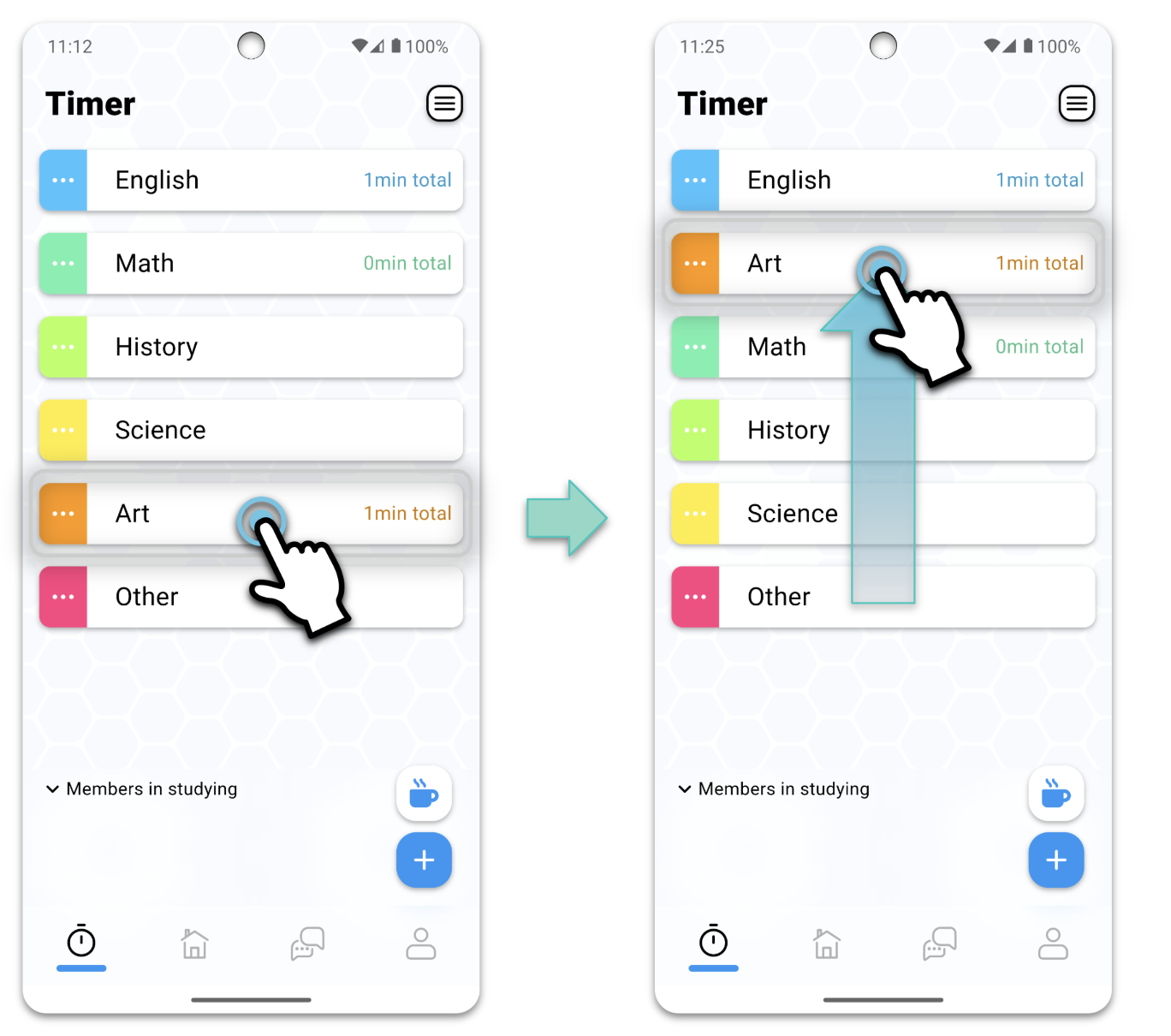
Puedes reorganizar los temporizadores en el orden que desees.
- Mantenga presionado el temporizador que desea mover
- Mantenga presionado y arrastre el temporizador para mover su ubicación
■ Agrega amigos
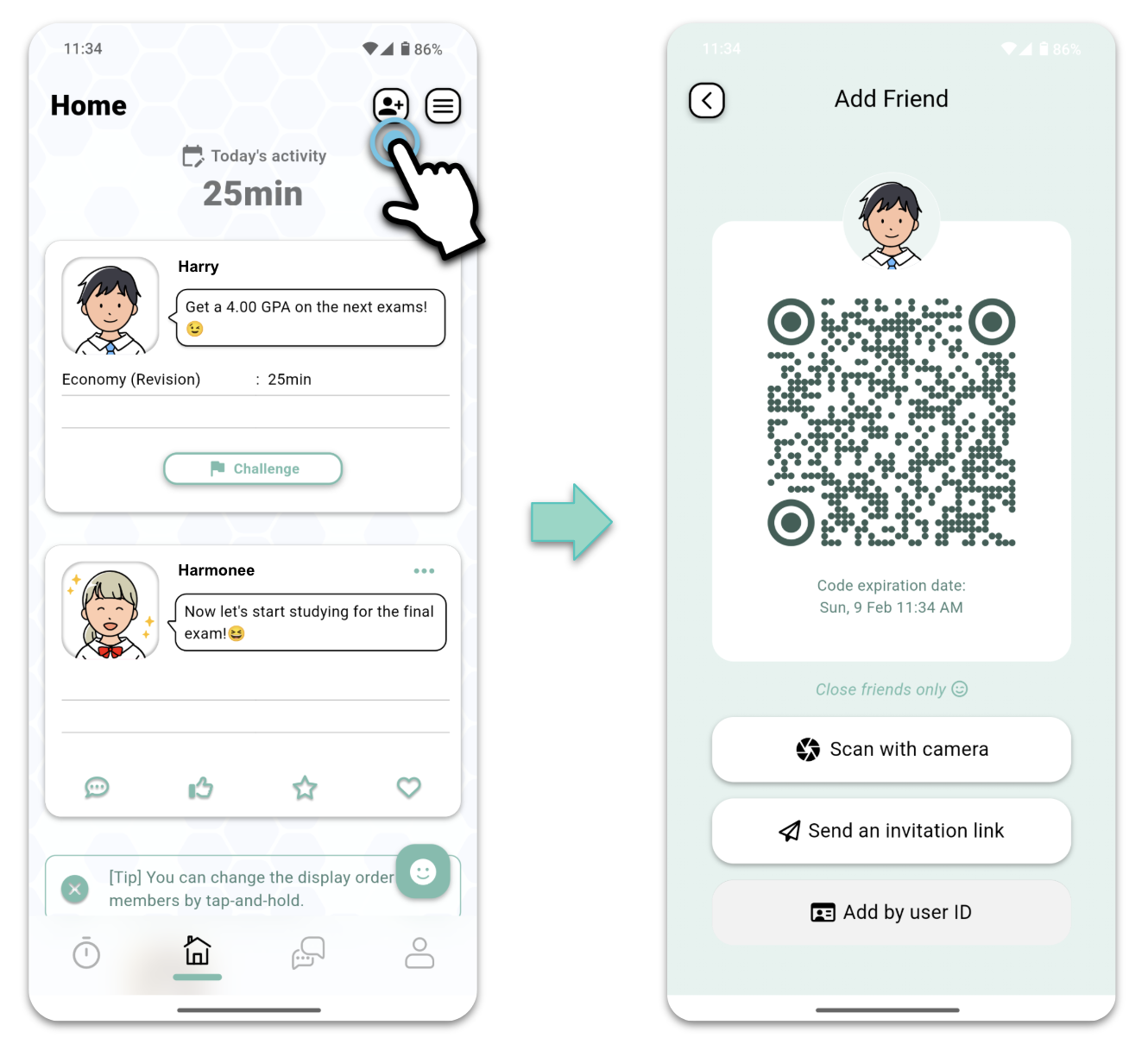
Puedes agregar amigos a la aplicación y compartir tu progreso de estudio con ellos.
- Abra la pantalla de inicio o la pantalla de mensajes y toque el botón Agregar amigo en la parte superior derecha
- Puedes conectarte escaneando el código de tu amigo con tu cámara o haciendo que tu amigo abra tu enlace de invitación.
■ Ver amigos
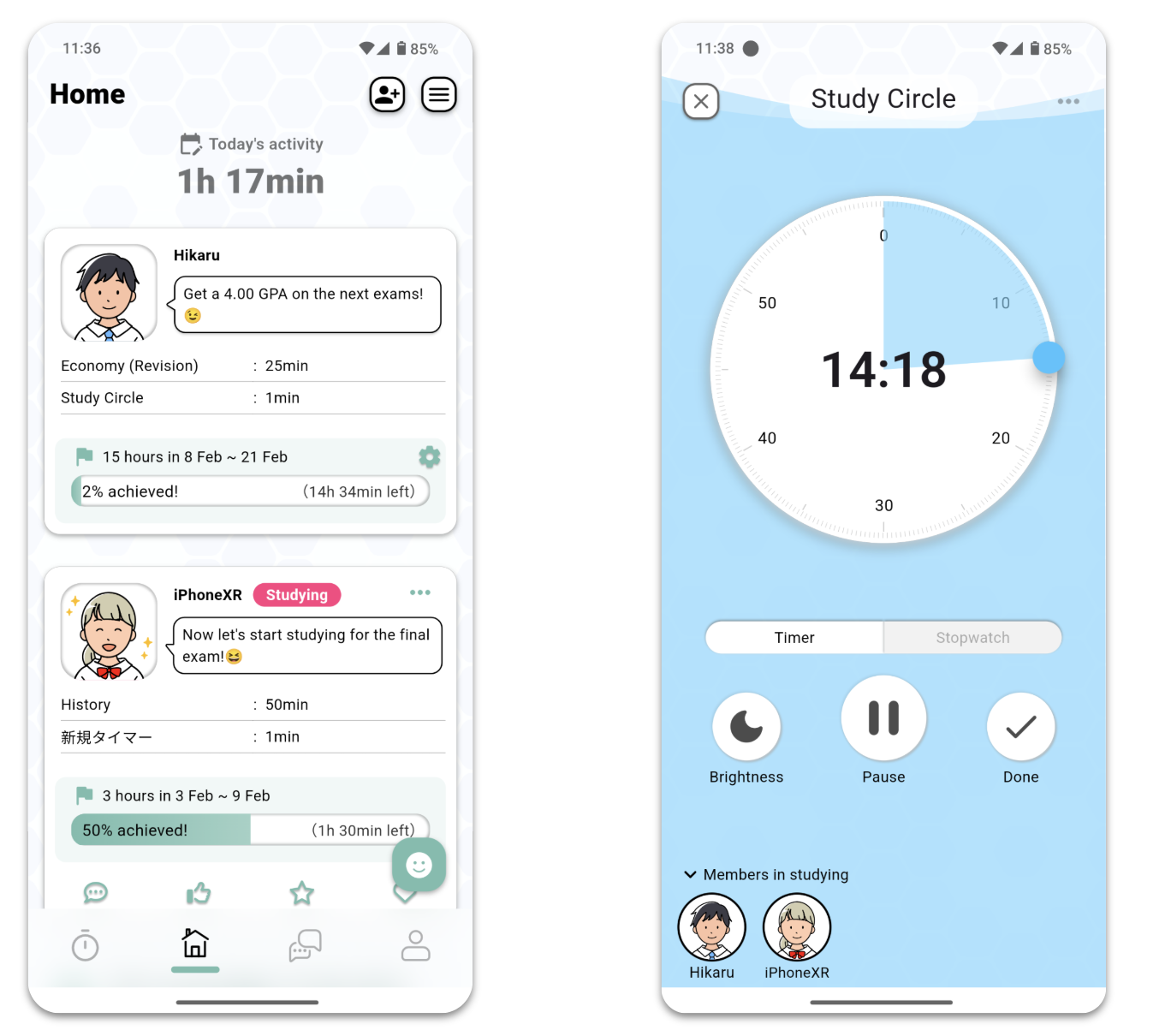
Puedes ver la información de tus amigos’ en la pantalla de inicio. La pantalla del temporizador también muestra a los amigos que están estudiando actualmente.
■ Mi página
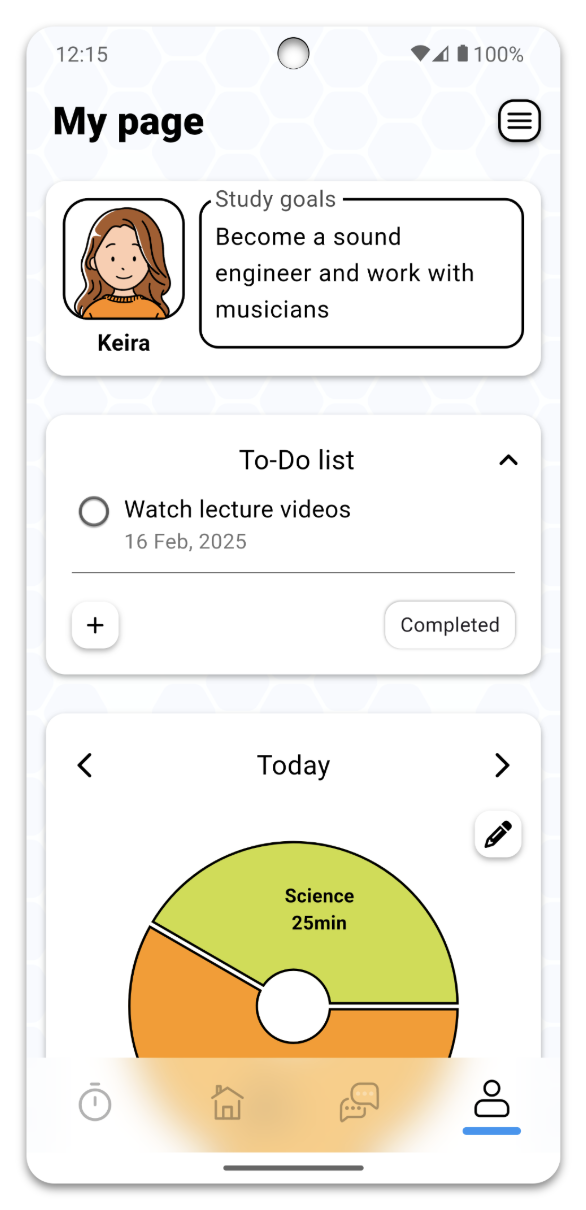
Puedes organizar tu información personal en Mi página.
- Establecer objetivos de estudio
- Añadir a la lista de tareas pendientes
- Consulta tu historial de estudios
■ Si no se muestra la notificación de finalización del temporizador
Study Circle le notifica cuando finaliza el cronómetro. Si no ve la notificación, verifique la configuración siguiendo los pasos a continuación.
Para iPhone
- Abrir la aplicación “Configuración”
- Toque “Notificaciones”
- Toque “Círculo de estudio”
- Activar “Permitir notificaciones”
Para Android
- Presione prolongadamente el ícono “Círculo de estudio” y toque “Información de la aplicación”
- Toque “Notificaciones”
- Activar “Permitir notificaciones”
(Importante) Para Android, verifique también la configuración de la batería.
- Presione prolongadamente el ícono “Círculo de estudio” y toque “Información de la aplicación”
- Toque “Uso de batería de la aplicación”
- Activar “Permitir uso en segundo plano”
- Toque “Permitir actividad en segundo plano” y seleccione “Sin restricciones” en la siguiente pantalla
* Los nombres de los menús y las configuraciones de las páginas pueden variar según el modelo de Android.
Si no sabe cómo configurarlo, contáctenos a través del formulario de consulta dentro de la aplicación. Incluya también el nombre del modelo de su teléfono inteligente.
■ Pausa temporalmente las aplicaciones que distraen con el modo de enfoque
Study Circle ofrece un “Modo de estudio profundo” que pausa el cronómetro cuando sales de la aplicación. Sin embargo, para un mayor control sobre las aplicaciones que distraen, recomendamos utilizar el modo de enfoque integrado en dispositivos Android o iOS. Consulte la página proporcionada para obtener instrucciones sobre cómo configurarlo.
iOS:
https://support.apple.com/guide/iphone/set-up-a-focus-iphd6288a67f/ios
■ Configuración de idioma
Para cambiar el idioma de la aplicación, siga los pasos a continuación.
Android 13 y superior:
- Mantenga presionado el ícono del Círculo de estudio en su pantalla de inicio o en el cajón.
- Abrir “Información de la aplicación.”
- Toque “Idioma de la aplicación.”
- Selecciona tu idioma preferido.
Android 12 y versiones anteriores:
- Vaya a la configuración de su dispositivo y cambie el idioma del sistema.
- La aplicación ajustará su idioma en consecuencia.
iOS:
- Abra la aplicación “Configuración” del iPhone
- Desplácese hasta la parte inferior y toque “Aplicaciones”
- Desplácese hacia abajo hasta la lista de aplicaciones instaladas y toque “Círculo de estudio”.
- Toque Idioma en la sección “Idioma preferido”.
- Seleccione el idioma deseado.