■ একটি টাইমার যোগ করা হচ্ছে
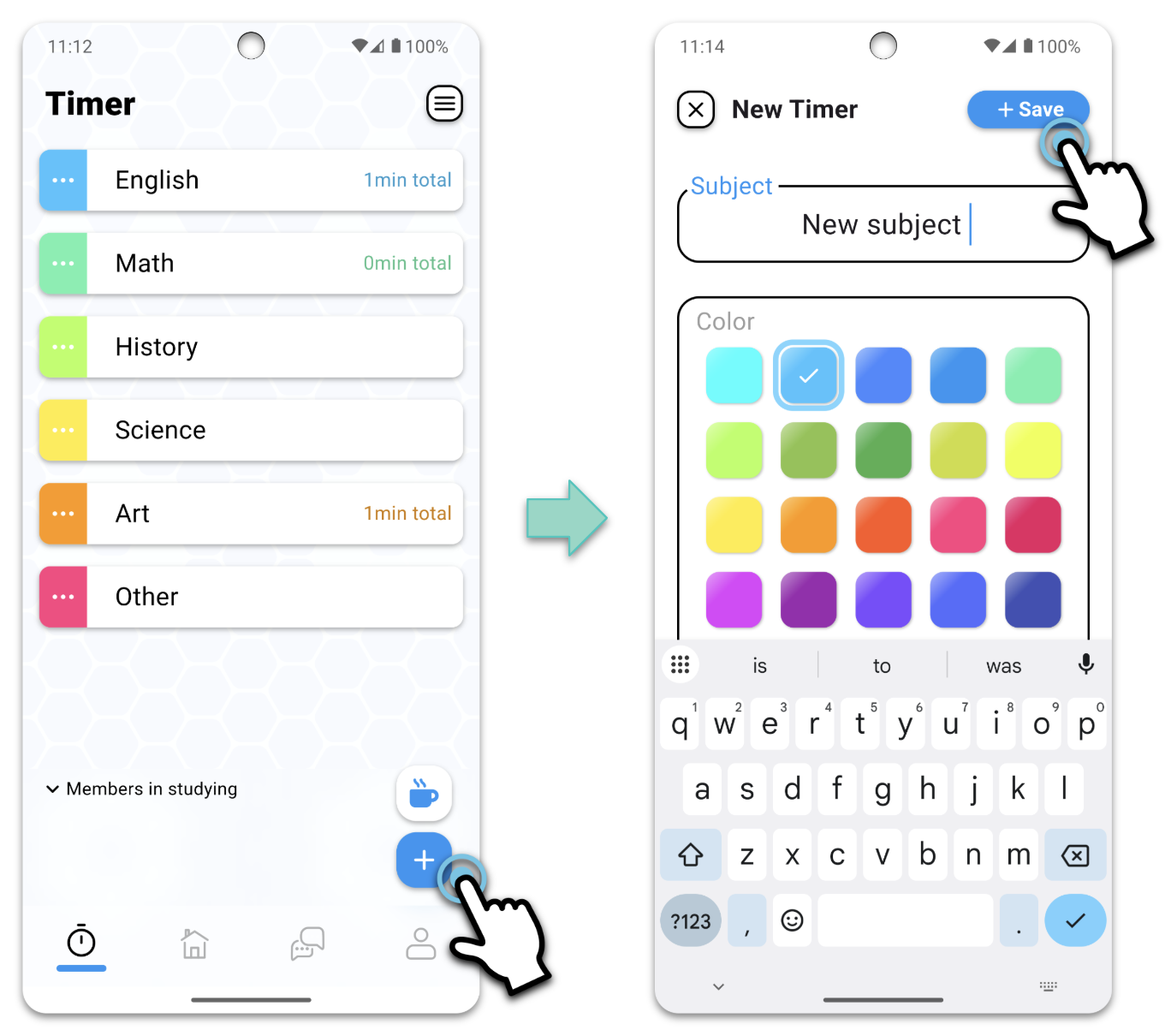
আপনি অধ্যয়ন করা প্রতিটি বিষয় বা অ্যাসাইনমেন্টের জন্য একটি টাইমার যোগ করতে পারেন।
- টাইমার স্ক্রিনের নীচে ডানদিকে প্লাস বোতামটি আলতো চাপুন
- একটি বিষয়ের নাম লিখুন, একটি রঙ নির্বাচন করুন এবং তারপর “Save।” এ ক্লিক করুন
■ সম্পাদনা টাইমার
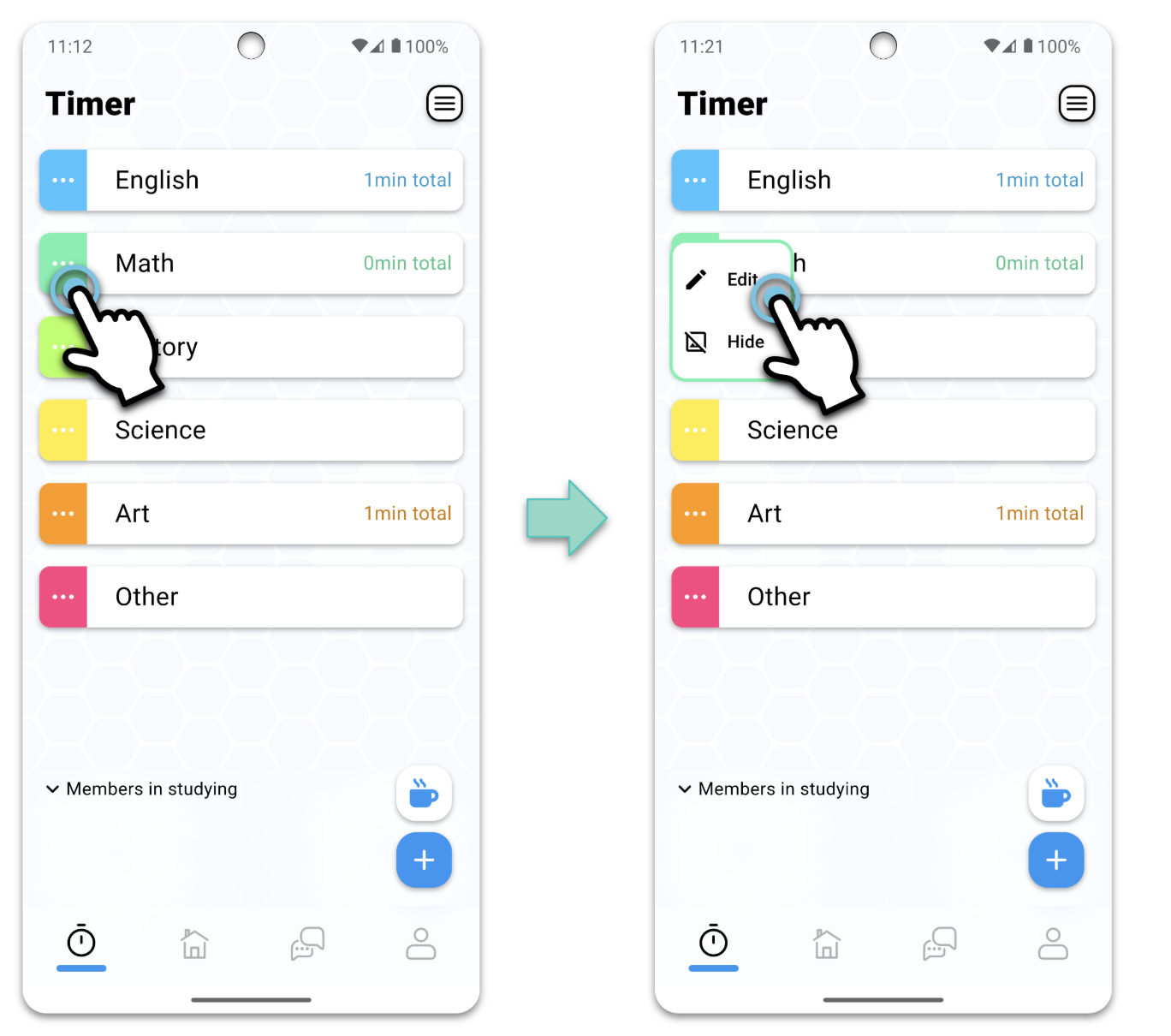
আপনি টাইমার শিরোনাম এবং রঙ পরিবর্তন করতে পারেন।
- আপনি যে টাইমার সম্পাদনা করতে চান তার মেনু বোতামে আলতো চাপুন
- একটি মেনু প্রদর্শিত হবে, তারপর “Edit” আলতো চাপুন
- শিরোনাম বা রঙ পরিবর্তন করার পরে, “Save” আলতো চাপুন
এছাড়াও আপনি মেনু থেকে “Hide” নির্বাচন করে অপ্রয়োজনীয় টাইমার লুকাতে পারেন।
■ টাইমার পুনরায় সাজানো
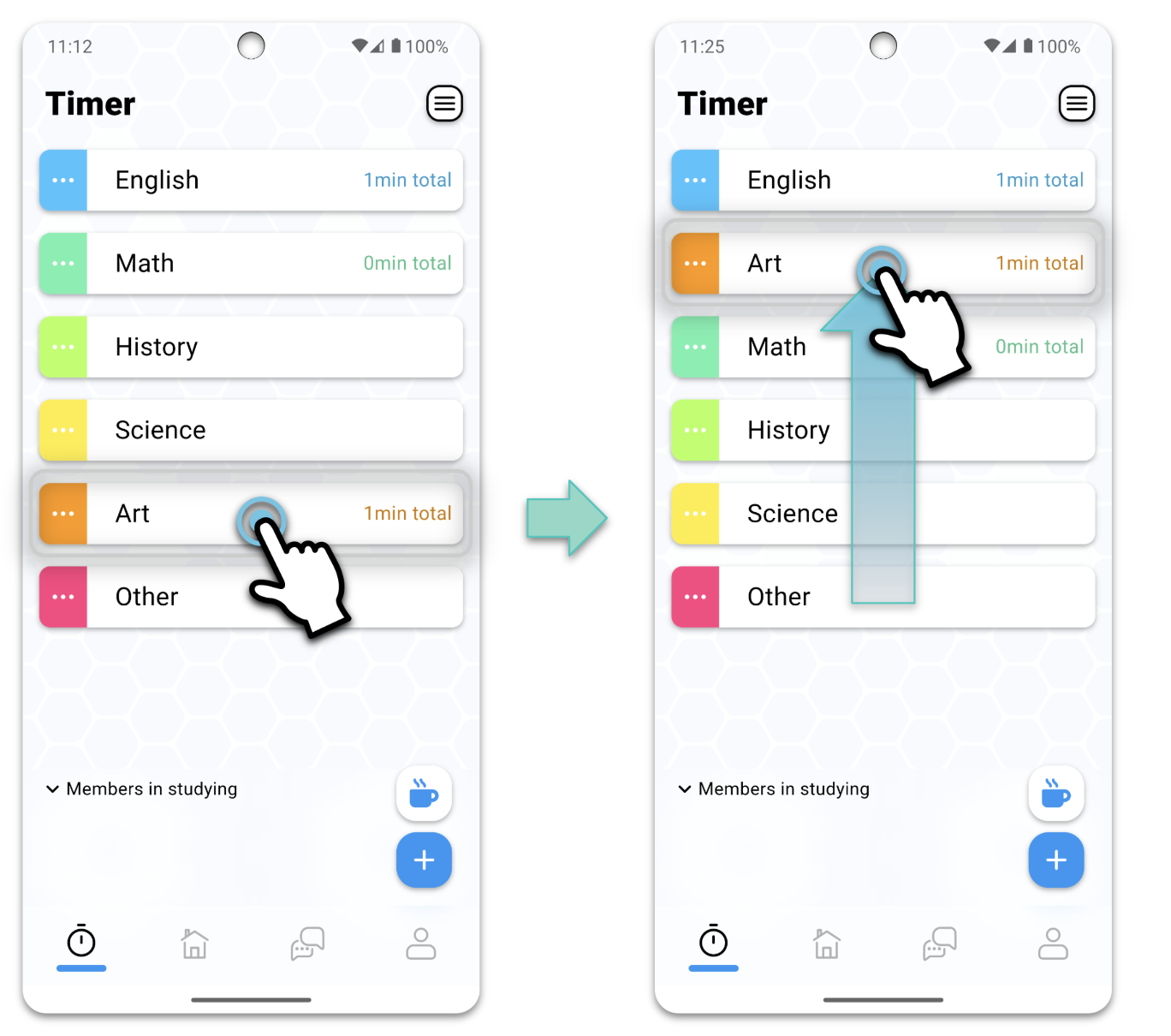
আপনি আপনার পছন্দ মতো টাইমারগুলিকে পুনর্বিন্যাস করতে পারেন।
- আপনি যে টাইমারটি সরাতে চান সেটি আলতো চাপুন এবং ধরে রাখুন
- টাইমারটিকে তার অবস্থান সরাতে ধরে রাখুন এবং টেনে আনুন
■ বন্ধু যোগ করুন
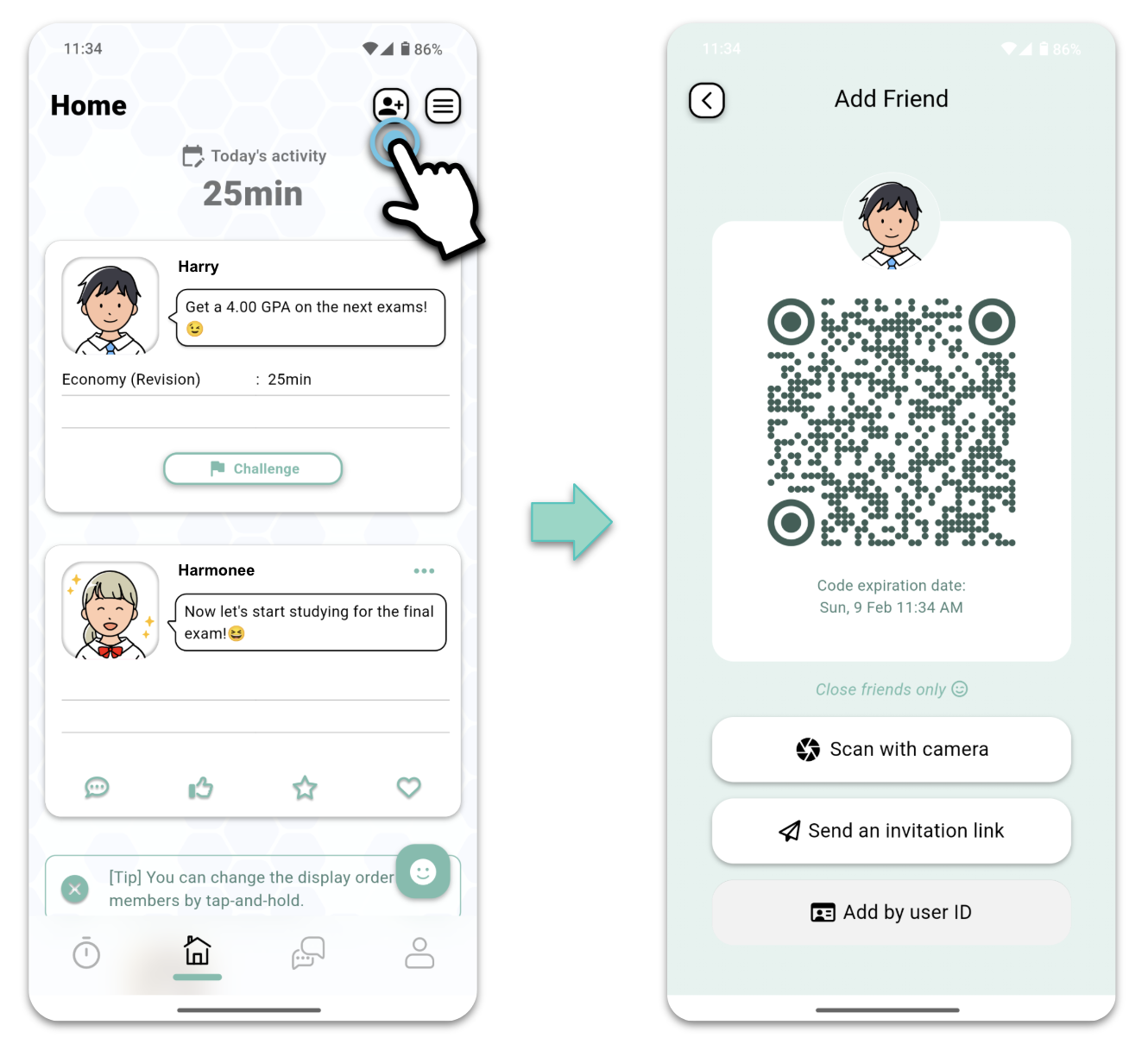
আপনি অ্যাপে বন্ধুদের যোগ করতে পারেন এবং তাদের সাথে আপনার অধ্যয়নের অগ্রগতি শেয়ার করতে পারেন।
- হোম স্ক্রীন বা মেসেজ স্ক্রীন খুলুন এবং উপরের ডানদিকে বন্ধু যোগ করুন বোতামে আলতো চাপুন
- আপনি আপনার ক্যামেরা দিয়ে আপনার বন্ধুর কোড স্ক্যান করে বা আপনার বন্ধুকে আপনার আমন্ত্রণ লিঙ্ক খোলার মাধ্যমে সংযোগ করতে পারেন৷।
■ বন্ধুদের দেখা
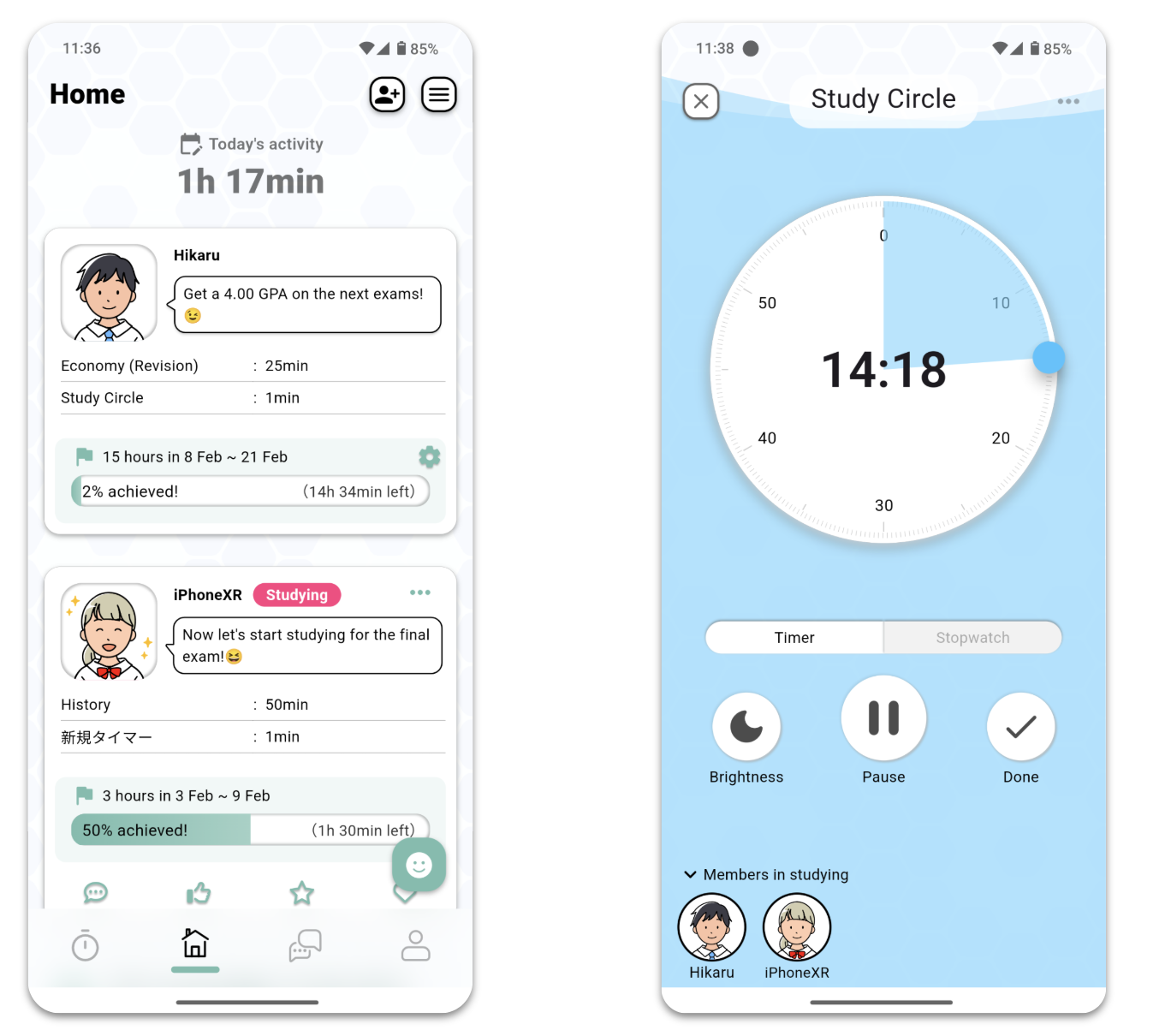
আপনি হোম স্ক্রিনে আপনার বন্ধুদের’ তথ্য দেখতে পারেন। টাইমার স্ক্রিন বর্তমানে অধ্যয়নরত বন্ধুদেরও দেখায়।
■ আমার পৃষ্ঠা
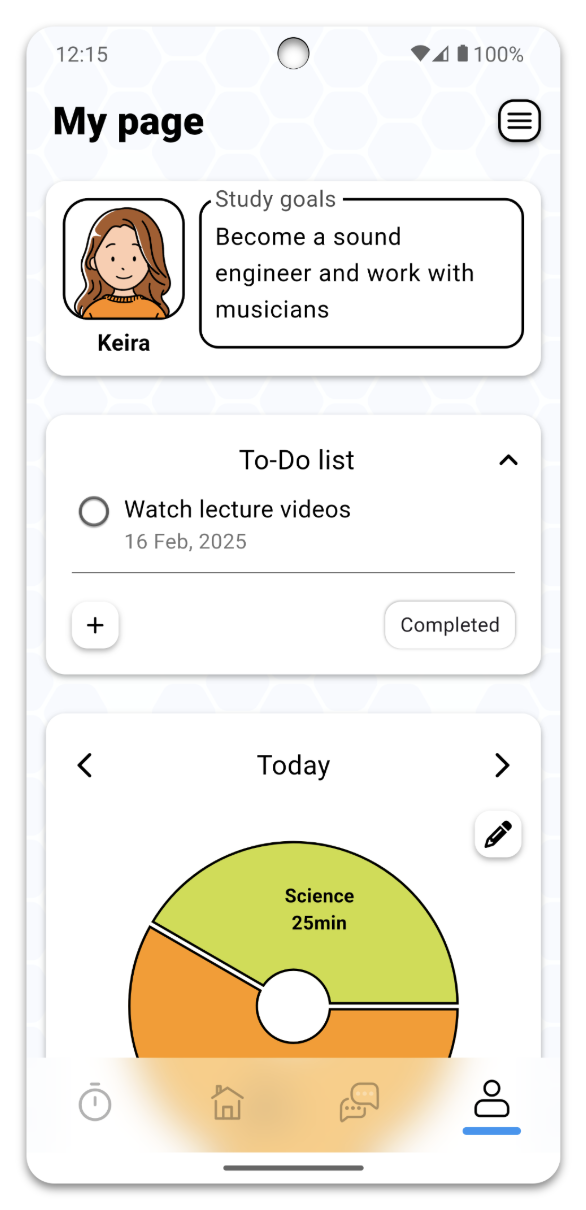
আপনি আমার পৃষ্ঠায় আপনার ব্যক্তিগত তথ্য সংগঠিত করতে পারেন।
- অধ্যয়নের লক্ষ্য নির্ধারণ করা
- করণীয় তালিকায় যোগ করুন
- আপনার অধ্যয়নের ইতিহাস পরীক্ষা করুন
■ যদি টাইমার শেষ বিজ্ঞপ্তি প্রদর্শিত না হয়
টাইমার শেষ হলে স্টাডি সার্কেল আপনাকে অবহিত করে। আপনি যদি বিজ্ঞপ্তিটি দেখতে না পান তবে অনুগ্রহ করে নীচের পদক্ষেপগুলি অনুসরণ করে সেটিংস পরীক্ষা করুন৷।
আইফোনের জন্য
- “সেটিংস” অ্যাপ খুলুন
- “বিজ্ঞপ্তি” আলতো চাপুন
- “স্টাডি সার্কেল” আলতো চাপুন
- চালু করুন “মঞ্জুরি বিজ্ঞপ্তি”
অ্যান্ড্রয়েডের জন্য
- “স্টাডি সার্কেল” আইকনে দীর্ঘক্ষণ টিপুন এবং “অ্যাপ info” এ আলতো চাপুন
- “বিজ্ঞপ্তি” আলতো চাপুন
- চালু করুন “মঞ্জুরি বিজ্ঞপ্তি”
(গুরুত্বপূর্ণ) অ্যান্ড্রয়েডের জন্য, অনুগ্রহ করে ব্যাটারি সেটিংসও পরীক্ষা করুন৷।
- “স্টাডি সার্কেল” আইকনে দীর্ঘক্ষণ টিপুন এবং “অ্যাপ info” এ আলতো চাপুন
- “অ্যাপ ব্যাটারি ব্যবহার” আলতো চাপুন
- চালু করুন “ব্যাকগ্রাউন্ড ব্যবহারের অনুমতি দিন”
- “ট্যাপ করুন ব্যাকগ্রাউন্ড অ্যাক্টিভিটি”কে অনুমতি দিন এবং পরবর্তী স্ক্রিনে “Unrestricted” নির্বাচন করুন
* মেনুর নাম এবং পৃষ্ঠা কনফিগারেশন অ্যান্ড্রয়েড মডেলের উপর নির্ভর করে পরিবর্তিত হতে পারে।
আপনি যদি এটি সেট আপ করতে না জানেন তবে অ্যাপের মধ্যে অনুসন্ধান ফর্মের মাধ্যমে আমাদের সাথে যোগাযোগ করুন। অনুগ্রহ করে আপনার স্মার্টফোনের মডেলের নামও অন্তর্ভুক্ত করুন।
■ অস্থায়ীভাবে ফোকাস মোড দিয়ে বিভ্রান্তিকর অ্যাপগুলিকে বিরতি দিন
স্টাডি সার্কেল একটি “ডিপ স্টাডি মোড” অফার করে যা আপনি অ্যাপ থেকে প্রস্থান করার সময় টাইমারকে বিরতি দেয়। যাইহোক, বিভ্রান্তিকর অ্যাপগুলির উপর বৃহত্তর নিয়ন্ত্রণের জন্য, আমরা Android বা iOS ডিভাইসগুলিতে অন্তর্নির্মিত ফোকাস মোড ব্যবহার করার পরামর্শ দিই। এটি সেট আপ করার নির্দেশাবলীর জন্য প্রদত্ত পৃষ্ঠাটি পড়ুন।
iOS:
https://support.apple.com/guide/iphone/set-up-a-focus-iphd6288a67f/ios
■ ভাষা সেটিংস
অ্যাপের ভাষা পরিবর্তন করতে অনুগ্রহ করে নিচের ধাপগুলো অনুসরণ করুন।
অ্যান্ড্রয়েড 13 এবং তার উপরে:
- আপনার হোম স্ক্রিনে বা ড্রয়ারে স্টাডি সার্কেল আইকন টিপুন এবং ধরে রাখুন।
- “অ্যাপ Info.” খুলুন
- “অ্যাপ Language.” এ আলতো চাপুন
- আপনার পছন্দের ভাষা নির্বাচন করুন।
অ্যান্ড্রয়েড 12 এবং নীচে:
- আপনার ডিভাইস সেটিংসে যান এবং সিস্টেমের ভাষা পরিবর্তন করুন।
- অ্যাপটি সেই অনুযায়ী তার ভাষা সামঞ্জস্য করবে।
iOS:
- iPhone এর “Settings” অ্যাপ খুলুন
- নীচে স্ক্রোল করুন এবং “Apps” আলতো চাপুন
- ইনস্টল করা অ্যাপের তালিকায় নিচে স্ক্রোল করুন এবং “Study Circle” এ আলতো চাপুন।
- টোকা ভাষা “পছন্দের ভাষা” বিভাগের অধীনে।
- পছন্দসই ভাষা নির্বাচন করুন।