■ 타이머 추가
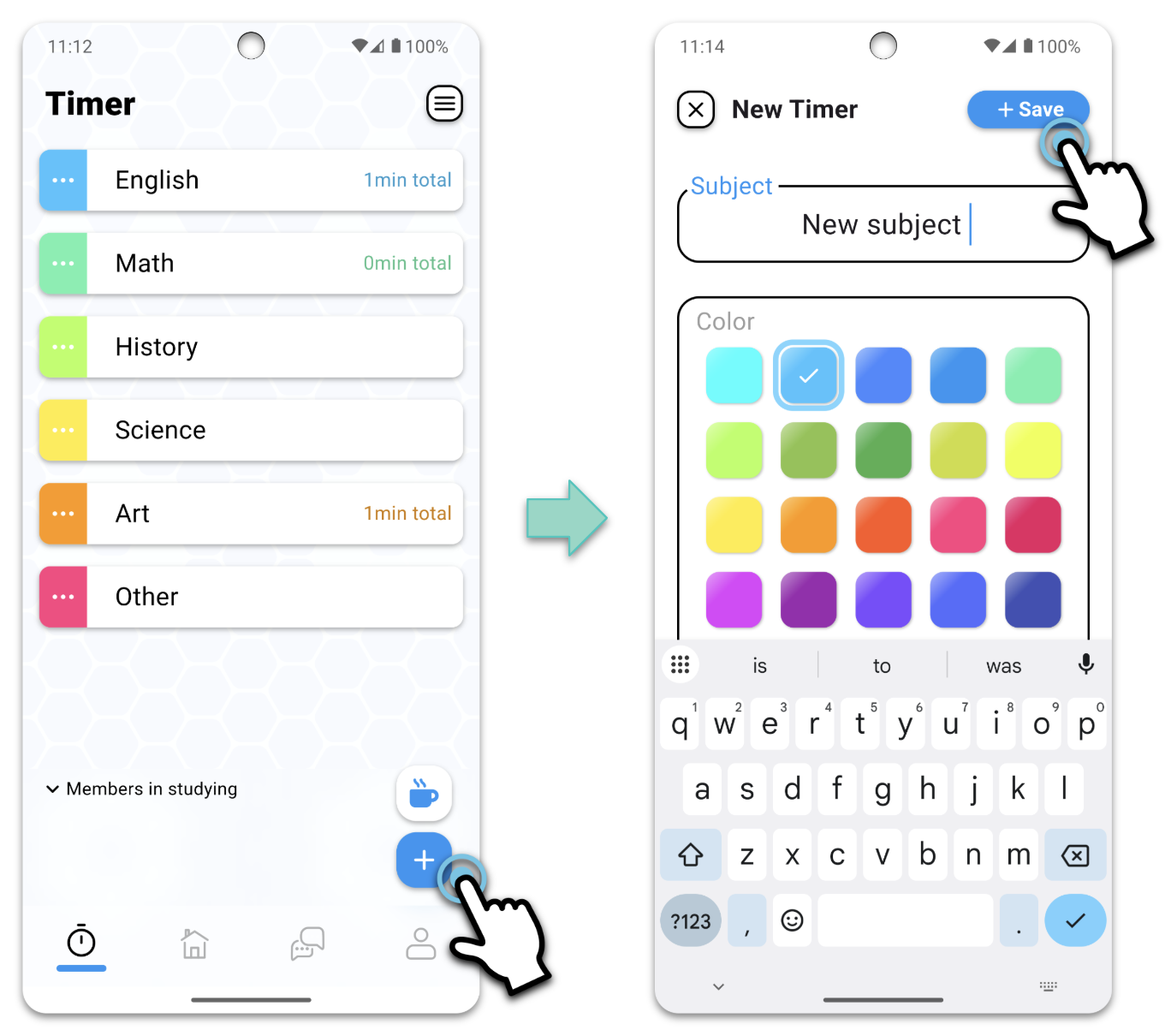
공부하는 각 과목이나 과제에 타이머를 추가할 수 있습니다.
- 타이머 화면 오른쪽 하단에 있는 플러스 버튼을 탭하세요
- 제목 이름을 입력하고 색상을 선택한 다음 “저장을 클릭합니다.”
■ 타이머 편집
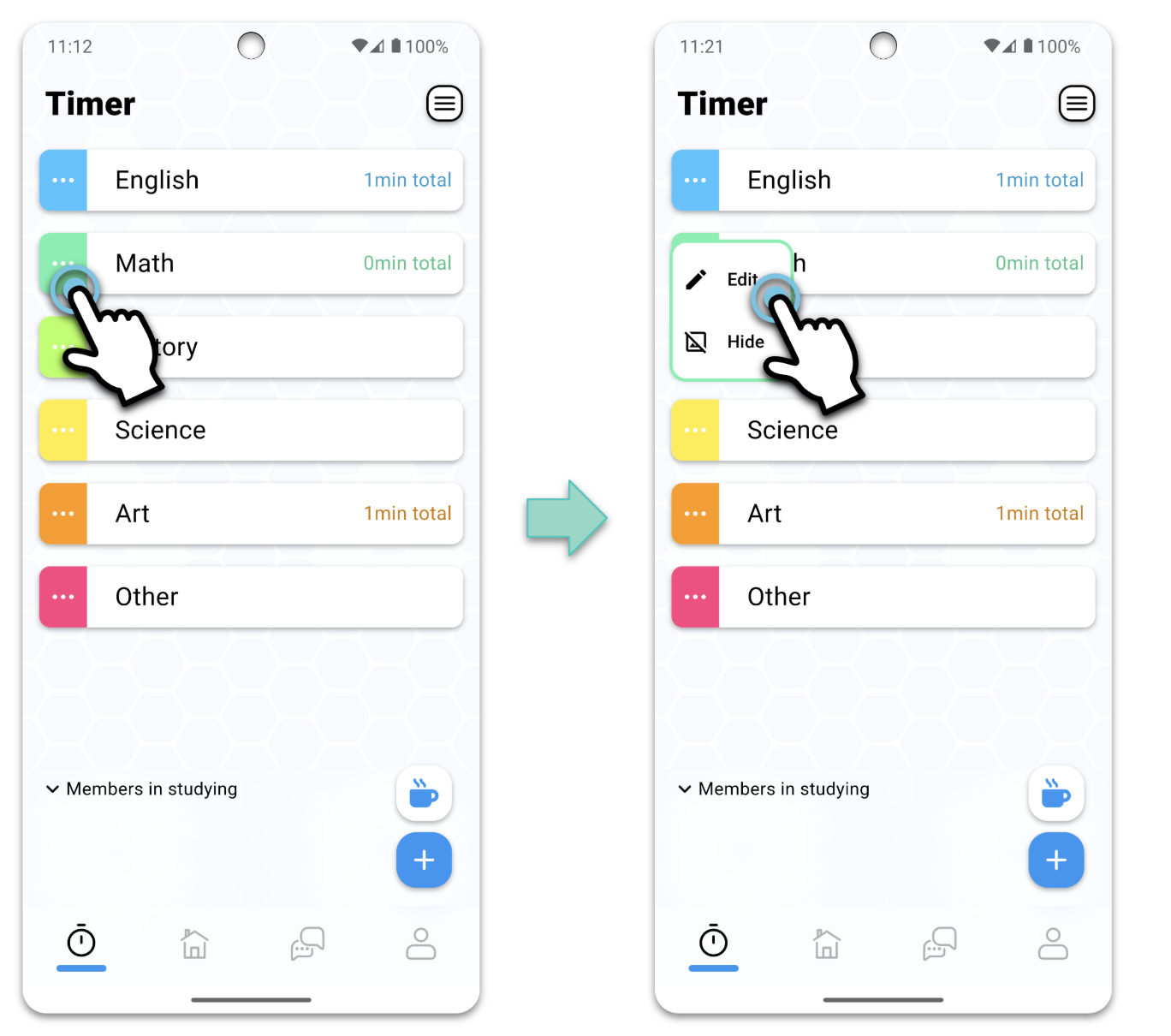
타이머 제목과 색상을 변경할 수 있습니다.
- 편집하려는 타이머의 메뉴 버튼을 탭합니다
- 메뉴가 나타난 후 “편집”을 탭합니다
- 제목이나 색상을 변경한 후 “저장”을 탭합니다
메뉴에서 “숨기기”를 선택하여 불필요한 타이머를 숨길 수도 있습니다.
■ 타이머 재정렬
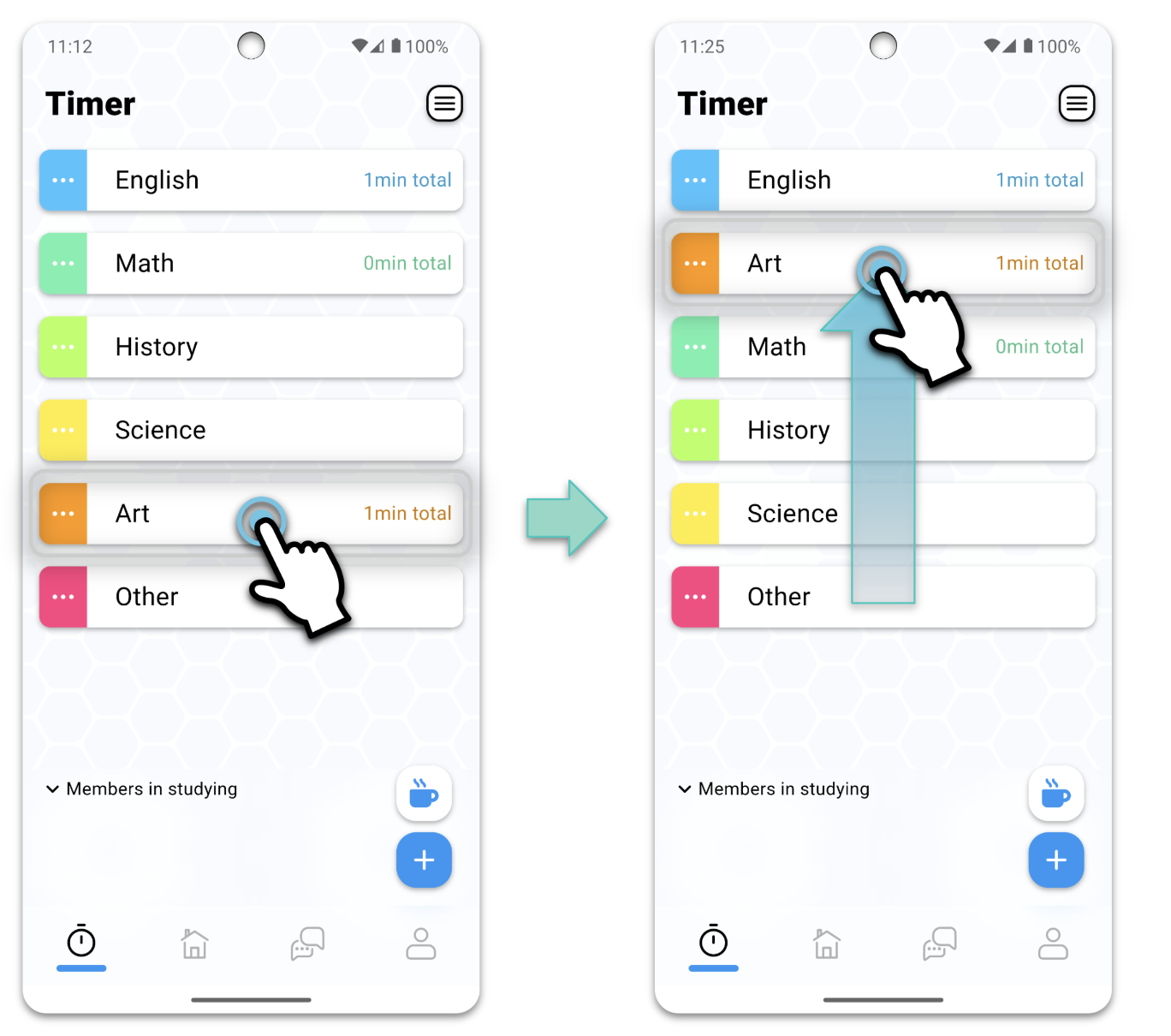
타이머를 원하는 순서대로 재배열할 수 있습니다.
- 이동하려는 타이머를 탭하고 길게 누릅니다
- 타이머를 잡고 드래그하여 위치를 이동합니다
■ 친구 추가
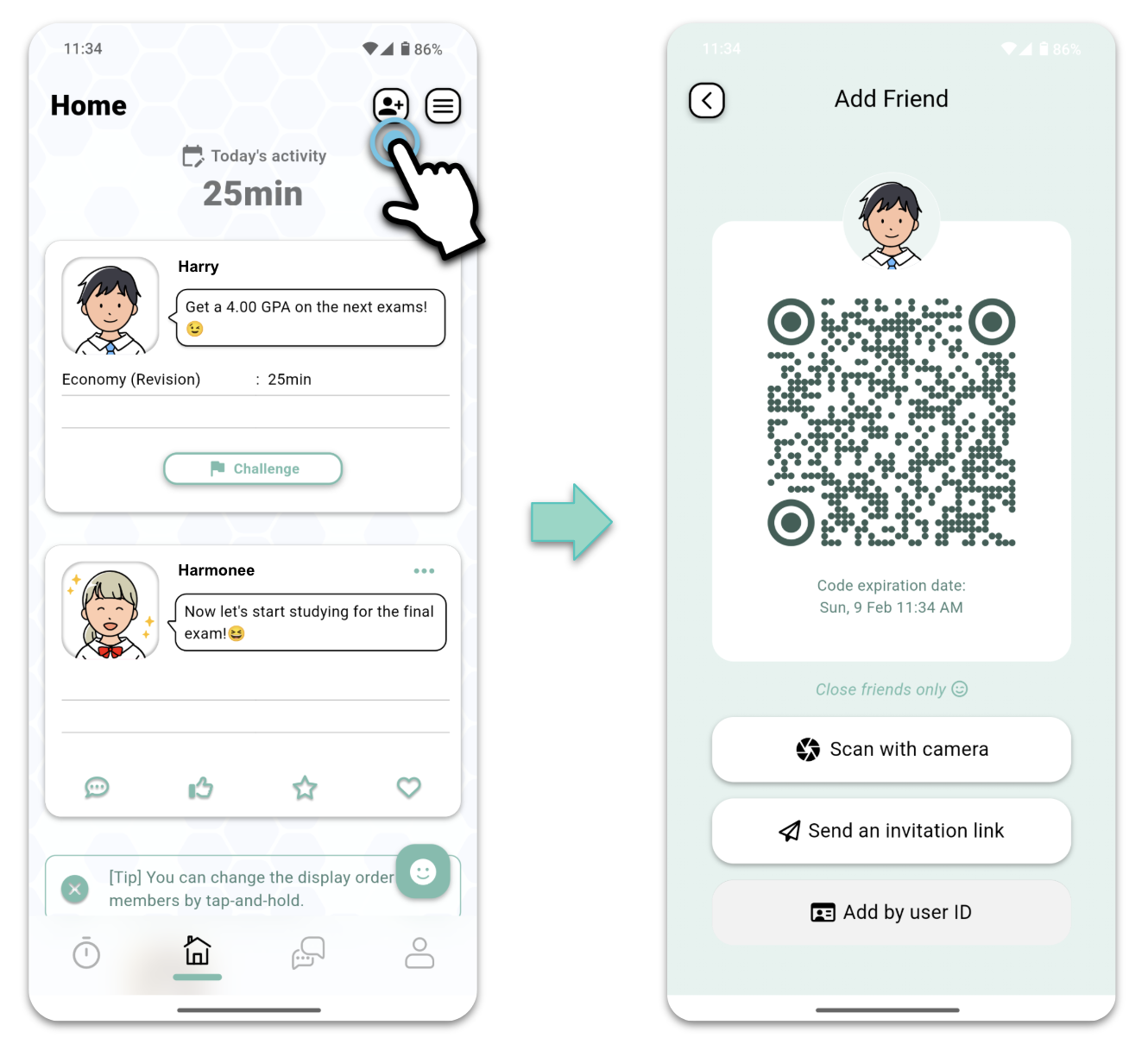
앱에 친구를 추가하고 학습 진행 상황을 공유할 수 있습니다.
- 홈 화면 또는 메시지 화면을 열고 오른쪽 상단에 있는 친구 추가 버튼을 탭합니다
- 친구의 코드를 카메라로 스캔하거나 친구가 초대 링크를 열도록 하여 연결할 수 있습니다.
■ 친구 보기
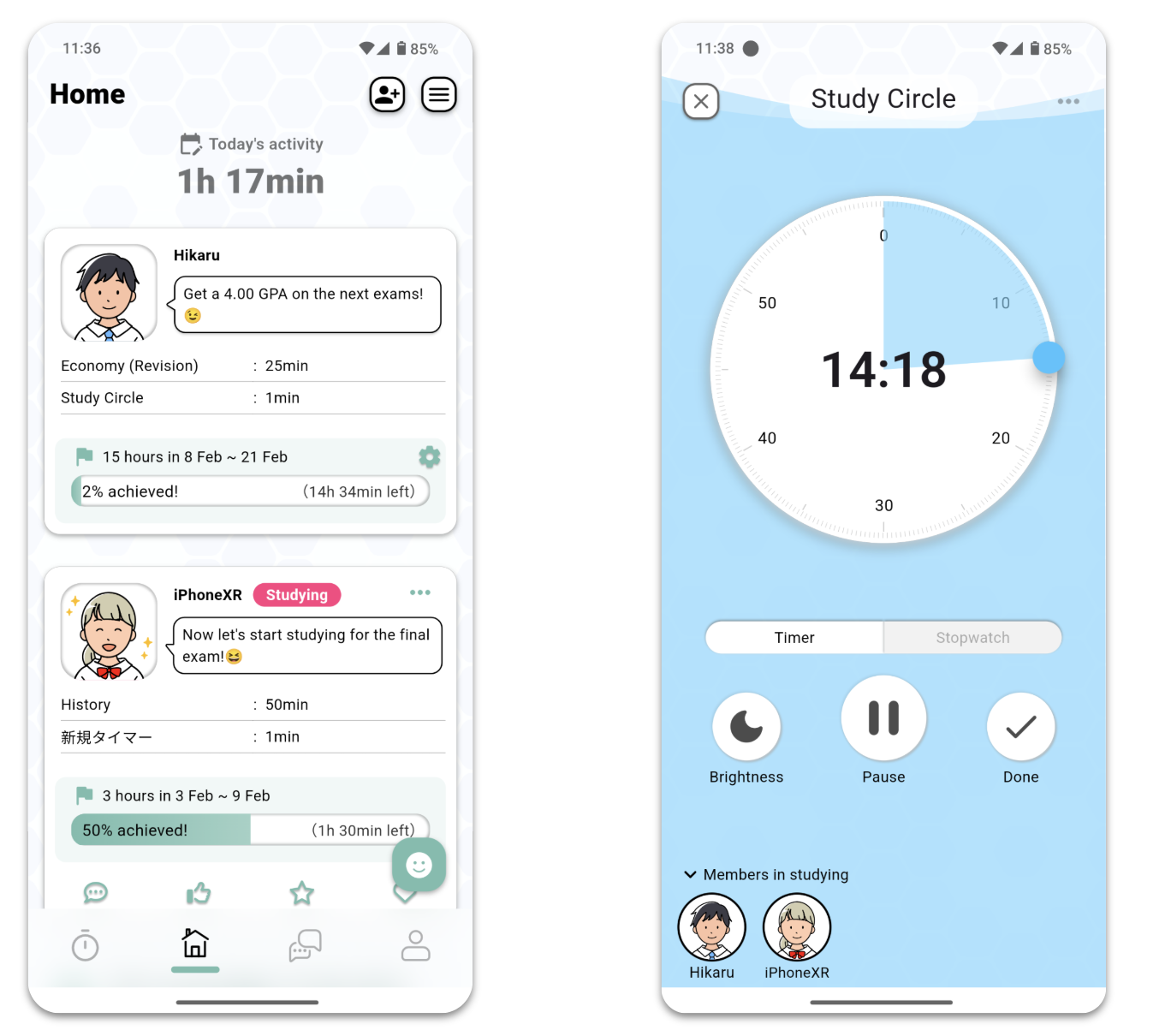
홈 화면에서 친구’ 정보를 볼 수 있습니다. 타이머 화면에는 현재 공부하고 있는 친구들도 표시됩니다.
■ 내 페이지
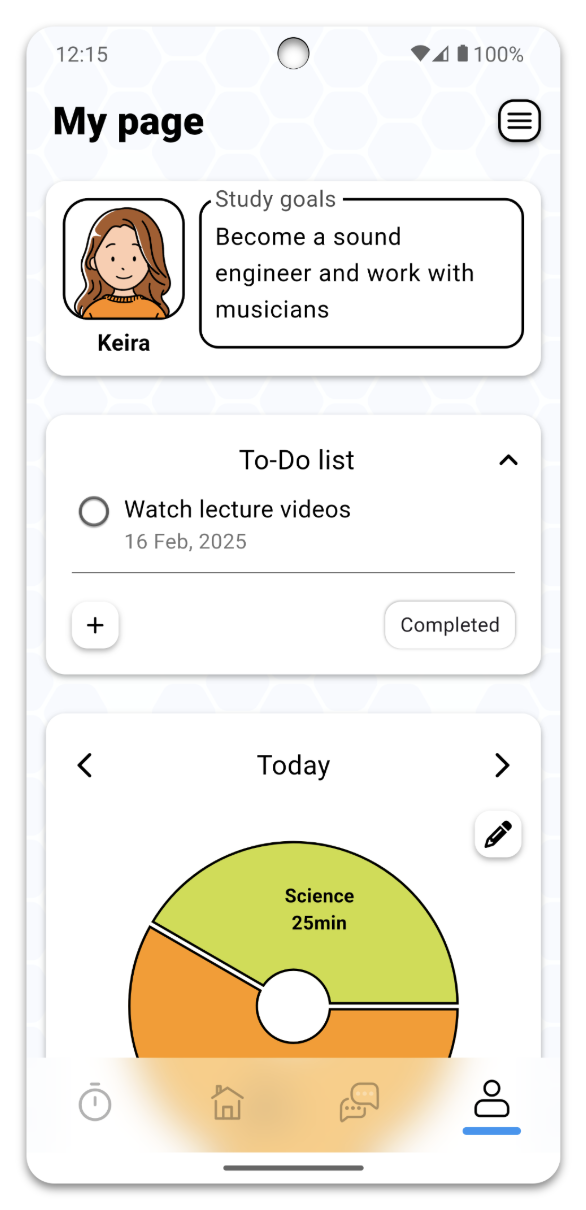
내 페이지에서 개인 정보를 정리할 수 있습니다.
- 연구 목표 설정
- 할 일 목록에 추가
- 학업 이력을 확인하세요
■ 타이머 종료 알림이 표시되지 않는 경우
Study Circle은 타이머가 끝나면 알려줍니다. 알림이 표시되지 않으면 아래 단계에 따라 설정을 확인하세요.
아이폰용
- “설정” 앱을 엽니다
- “알림”을 탭하세요
- 탭 “스터디 서클”
- 켜기 “알림 허용”
안드로이드용
- “스터디 서클” 아이콘을 길게 누르고 “앱 정보”를 탭합니다
- “알림”을 탭하세요
- 켜기 “알림 허용”
(중요) 안드로이드의 경우 배터리 설정도 확인하세요.
- “스터디 서클” 아이콘을 길게 누르고 “앱 정보”를 탭합니다
- 탭 “앱 배터리 사용량”
- 켜기 “백그라운드 사용 허용”
- “백그라운드 활동 허용”을 탭하고 다음 화면에서 “제한 없음”을 선택합니다
* 메뉴 이름과 페이지 구성은 Android 모델에 따라 다를 수 있습니다.
설정 방법을 모르시는 경우, 앱 내 문의 양식을 통해 문의해 주세요. 스마트폰 모델명도 함께 기재해 주세요.
■ 포커스 모드로 방해가 되는 앱을 일시적으로 일시 중지합니다
Study Circle은 앱을 종료할 때 타이머를 일시 중지하는 “Deep Study Mode”를 제공합니다. 그러나 산만 한 앱을 더 잘 제어하려면 Android 또는 iOS 장치에 내장 된 포커스 모드를 활용하는 것이 좋습니다. 설정에 대한 지침은 제공된 페이지를 참조하십시오.
iOS:
https://support.apple.com/guide/iphone/set-up-a-focus-iphd6288a67f/ios
■ 언어 설정
앱 언어를 변경하려면 아래 단계를 따르십시오.
안드로이드 13 이상:
- 홈 화면이나 서랍에서 Study Circle 아이콘을 길게 누릅니다.
- 열기 “앱 정보.”
- 탭 “앱 언어.”
- 원하는 언어를 선택하세요.
안드로이드 12 이하:
- 장치 설정으로 이동하여 시스템 언어를 전환하십시오.
- 앱은 그에 따라 언어를 조정합니다.
iOS:
- iPhone의 “설정” 앱을 엽니다
- 맨 아래로 스크롤하여 “앱”을 탭합니다
- 설치된 앱 목록으로 아래로 스크롤하고 “Study Circle”을 탭합니다.
- 탭 언어 “선호 언어” 섹션에서.
- 원하는 언어를 선택합니다.