■ Thêm bộ hẹn giờ
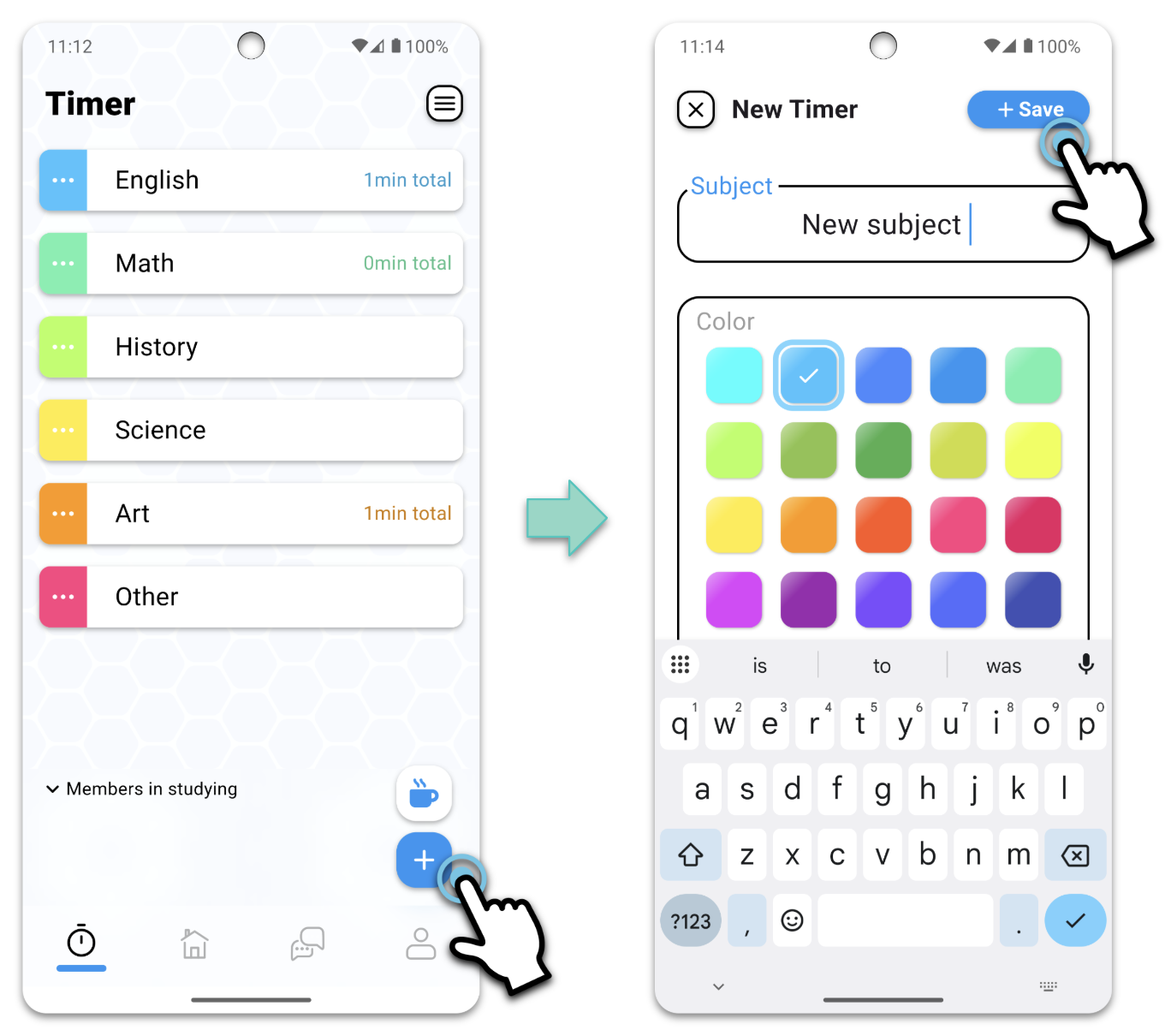
Bạn có thể thêm một bộ đếm thời gian cho mỗi môn học hoặc bài tập bạn học.
- Nhấn vào nút dấu cộng ở phía dưới bên phải của màn hình hẹn gi
- Nhập tên chủ đề, chọn màu rồi nhấp vào “Save.”
■ Bộ hẹn giờ chỉnh sửa
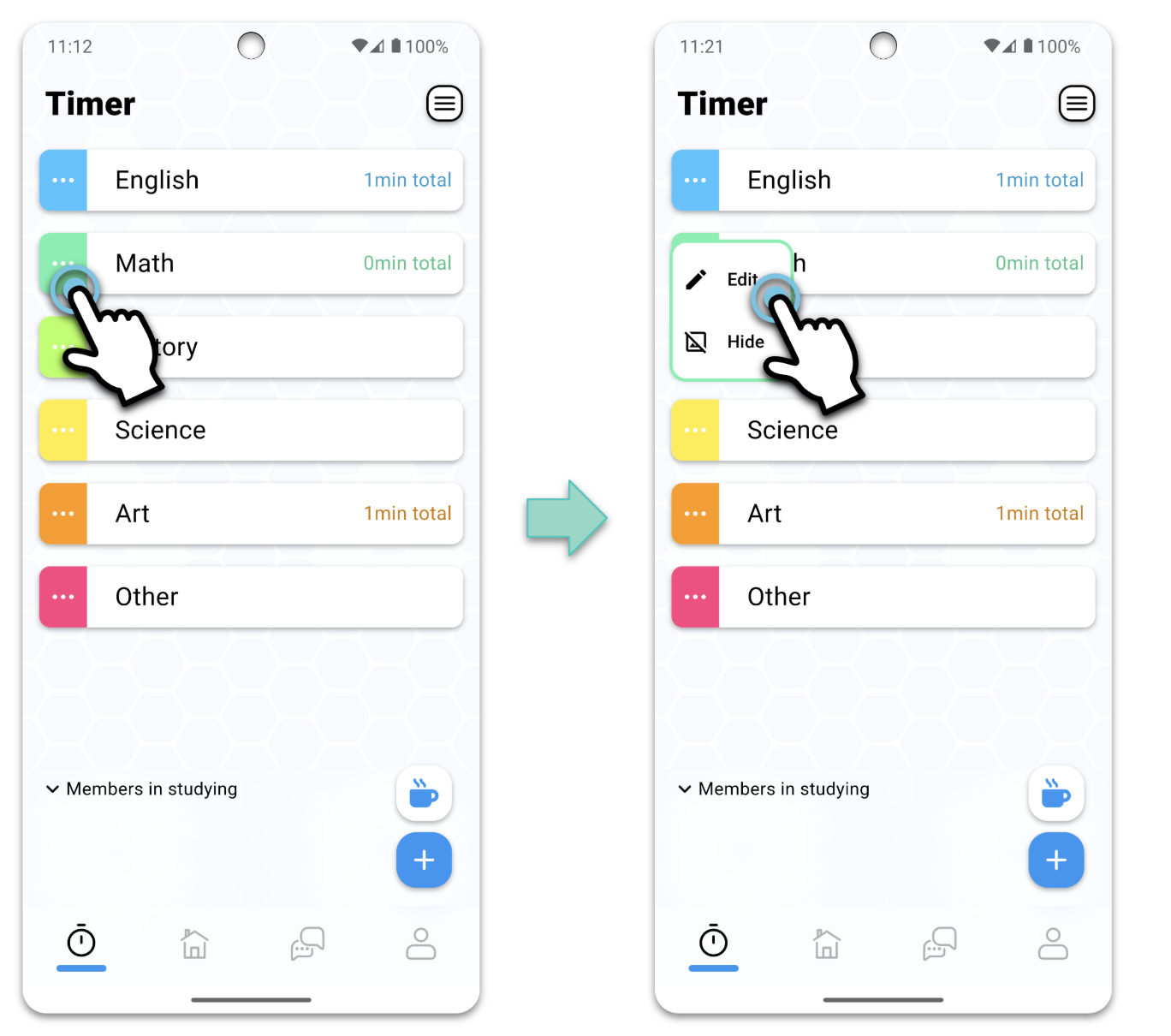
Bạn có thể thay đổi tiêu đề và màu hẹn gi.
- Nhấn vào nút menu của bộ hẹn giờ bạn muốn chỉnh sửa
- Một menu sẽ xuất hiện, sau đó chạm vào “Edit”
- Sau khi thay đổi tiêu đề hoặc màu sắc, chạm vào “Save”
Bạn cũng có thể ẩn các bộ hẹn giờ không cần thiết bằng cách chọn “Hide” từ menu.
■ Bộ hẹn giờ sắp xếp lại
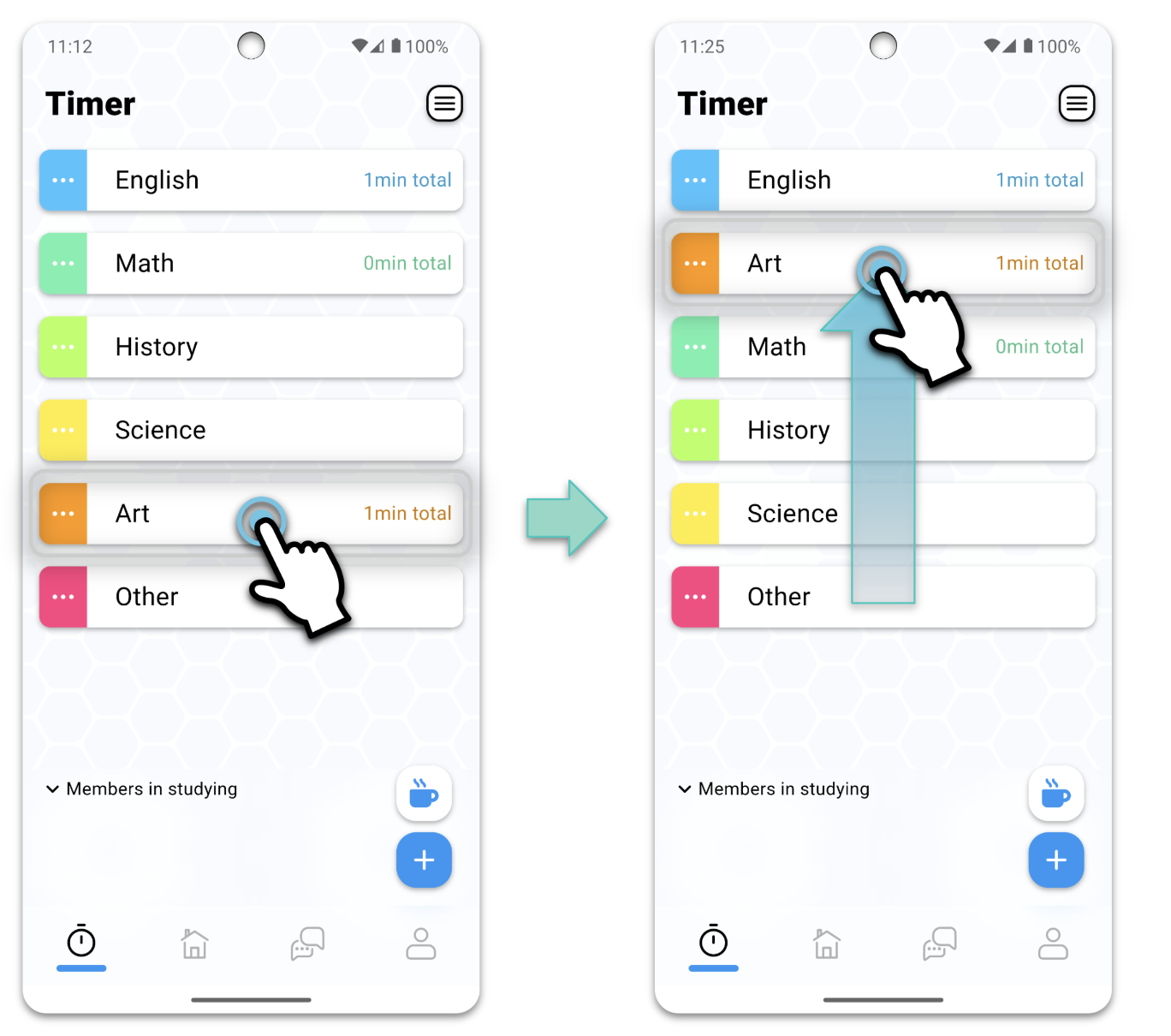
Bạn có thể sắp xếp lại các bộ hẹn giờ theo bất kỳ thứ tự nào bạn thích.
- Chạm và giữ bộ hẹn giờ bạn muốn di chuyển
- Giữ và kéo bộ hẹn giờ để di chuyển vị trí của nó
■ Thêm bạn bè
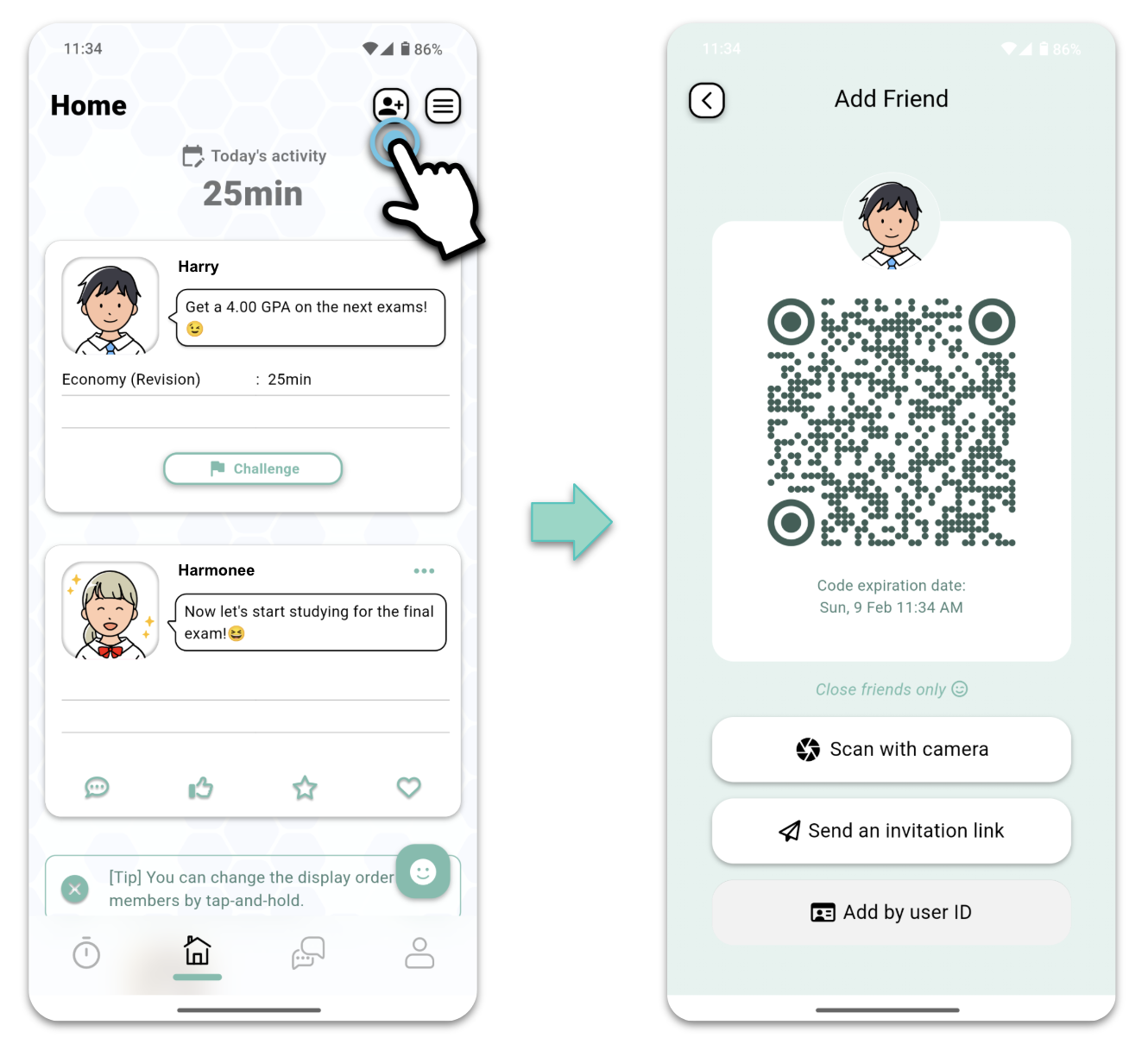
Bạn có thể thêm bạn bè vào ứng dụng và chia sẻ tiến trình học tập của bạn với h.
- Mở màn hình Home hoặc màn hình Message và chạm vào nút Add Friend ở phía trên bên phải
- Bạn có thể kết nối bằng cách quét mã của bạn bè bằng máy ảnh của bạn hoặc bằng cách để bạn bè mở liên kết lời mời của bạn.
■ Đang xem bạn bè
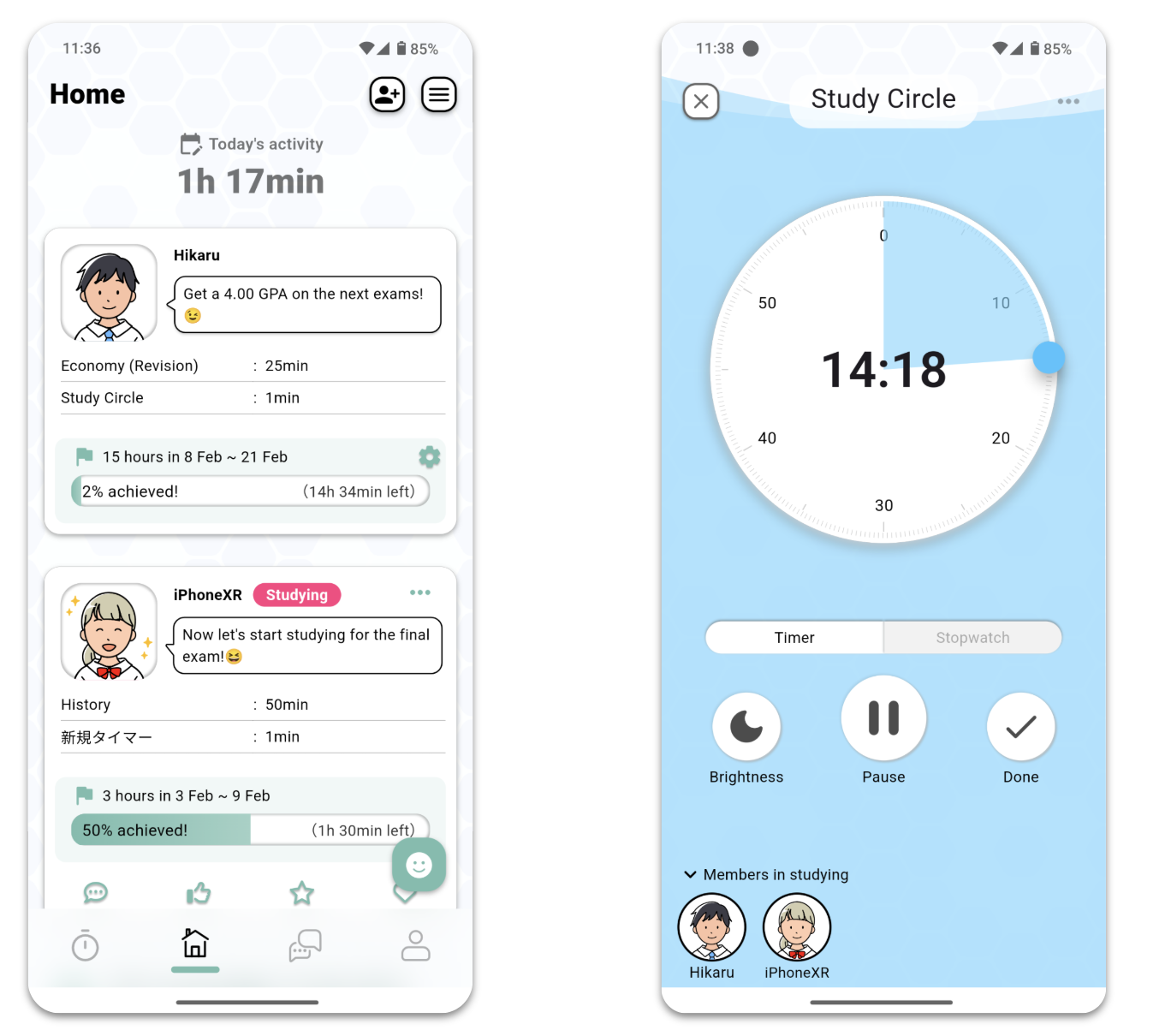
Bạn có thể xem thông tin friends’ của mình trên Màn hình chính. Màn hình hẹn giờ cũng hiển thị những người bạn hiện đang học.
■ Trang của tôi
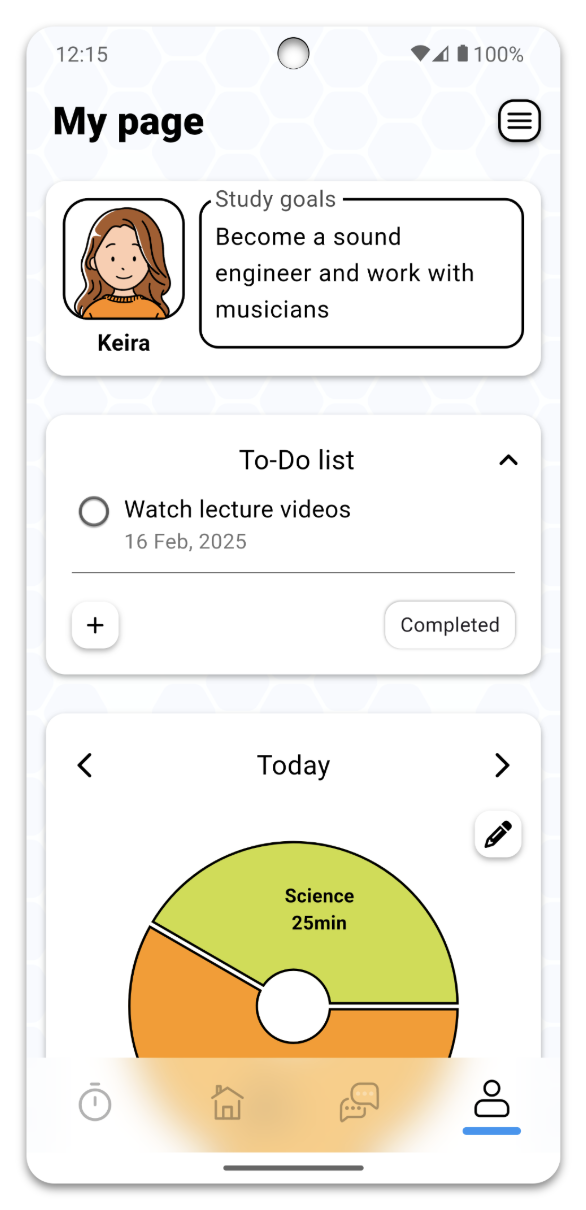
Bạn có thể sắp xếp thông tin cá nhân của mình trên trang của Tôi.
- Thiết lập mục tiêu học tập
- Thêm vào danh sách việc cần làm
- Kiểm tra lịch sử học tập của bạn
■ Nếu thông báo kết thúc hẹn giờ không được hiển thị
Study Circle thông báo cho bạn khi đồng hồ kết thúc. Nếu bạn không thấy thông báo, vui lòng kiểm tra cài đặt bằng cách làm theo các bước bên dưới.
Đối với iPhone
- Mở ứng dụng “Settings”
- Nhấn vào “Notifications”
- Nhấn vào “Study Circle”
- Bật “Allow Notifications”
Đối với Android
- Nhấn lâu vào biểu tượng “Study Circle” và chạm vào “App info”
- Nhấn vào “Notifications”
- Bật “Allow Notifications”
(Quan trọng) Đối với Android, Vui lòng kiểm tra cài đặt pin.
- Nhấn lâu vào biểu tượng “Study Circle” và chạm vào “App info”
- Nhấn vào “Sử dụng pin ứng dụng”
- Bật “Cho phép sử dụng nền”
- Nhấn “Cho phép hoạt động nền” và chọn “Unrestricted” trên màn hình tiếp theo
* Tên menu và cấu hình trang có thể khác nhau tùy thuộc vào kiểu Android.
Nếu bạn không biết cách thiết lập, vui lòng liên hệ với chúng tôi qua biểu mẫu yêu cầu trong ứng dụng. vui lòng bao gồm cả tên model của điện thoại thông minh của bạn.
■ Tạm dừng các ứng dụng gây mất tập trung bằng Chế độ lấy nét
Study Circle cung cấp “Deep Study Mode” có chức năng tạm dừng bộ hẹn giờ khi bạn thoát khỏi ứng dụng. Tuy nhiên, để kiểm soát tốt hơn các ứng dụng gây mất tập trung, chúng tôi khuyên bạn nên sử dụng Chế độ lấy nét tích hợp trên thiết bị Android hoặc iOS. Tham khảo trang được cung cấp để biết hướng dẫn về cách thiết lập nó.
iOS:
https://support.apple.com/guide/iphone/set-up-a-focus-iphd6288a67f/ios
■ Cài đặt ngôn ngữ
Để thay đổi ngôn ngữ ứng dụng, vui lòng làm theo các bước bên dưới.
Android 13 trở lên:
- Nhấn và giữ biểu tượng Study Circle trên màn hình chính của bạn hoặc trong ngăn kéo.
- Mở “Thông tin ứng dụng.”
- Nhấn vào Ngôn ngữ ứng dụng “.”
- Chọn ngôn ngữ ưa thích của bạn.
Android 12 trở xuống:
- Đi tới cài đặt thiết bị của bạn và chuyển đổi ngôn ngữ hệ thống.
- Ng dụng sẽ điều chỉnh ngôn ngữ của nó cho phù hợp.
iOS:
- Mở ứng dụng “Settings” của iPhone
- Cuộn xuống phía dưới và chạm vào “Apps”
- Cuộn xuống danh sách các ứng dụng đã cài đặt và chạm vào “Study Circle”.
- Nhấn vào Ngôn ng trong phần “Ngôn ngữ ưa thích”.
- Chọn ngôn ngữ mong muốn.