■ Menambahkan pengatur waktu
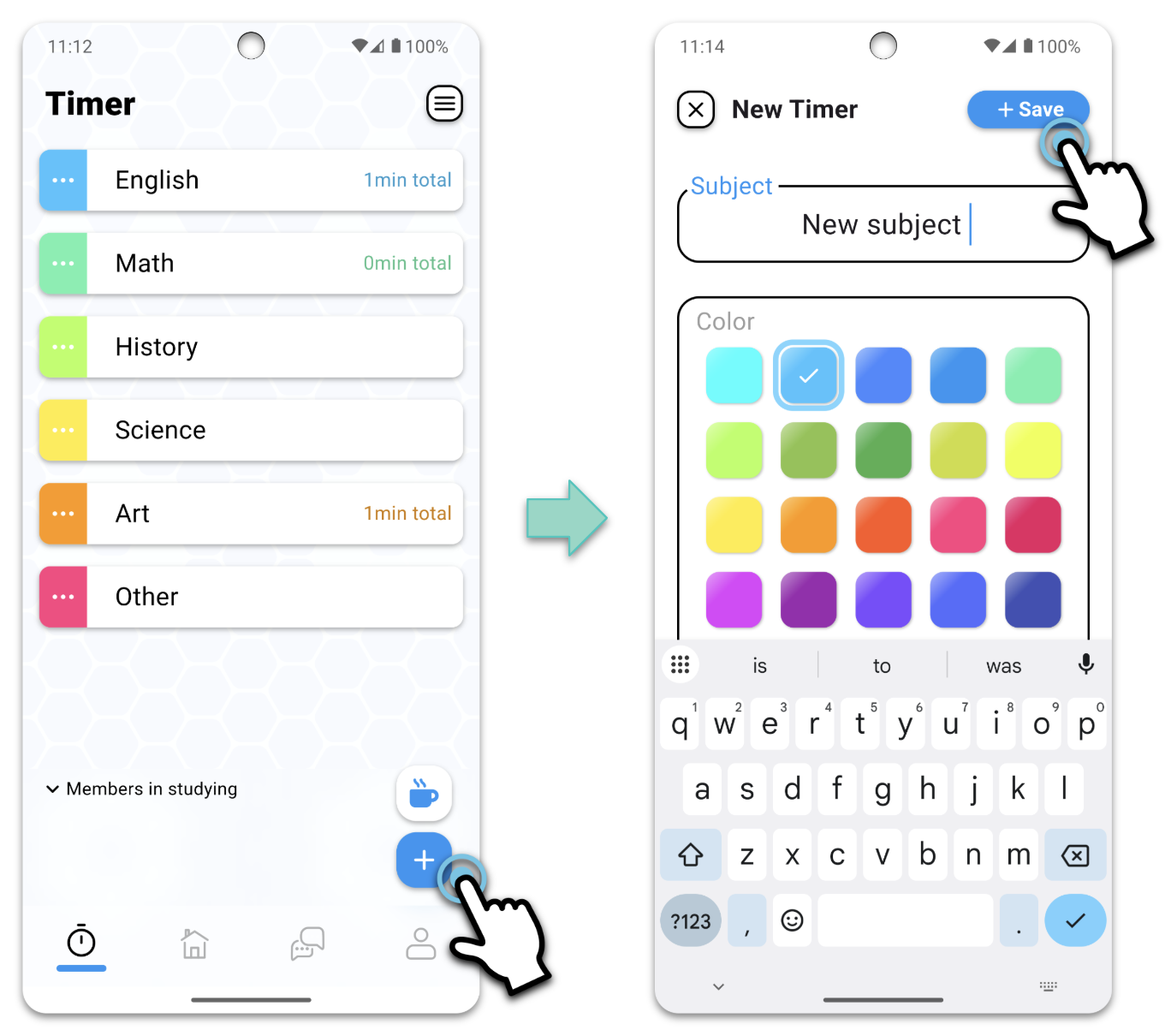
Anda dapat menambahkan timer untuk setiap mata pelajaran atau tugas yang Anda pelajari.
- Ketuk tombol plus di kanan bawah layar timer
- Masukkan nama subjek, pilih warna, lalu klik “Simpan.”
■■ Pengatur waktu pengeditan
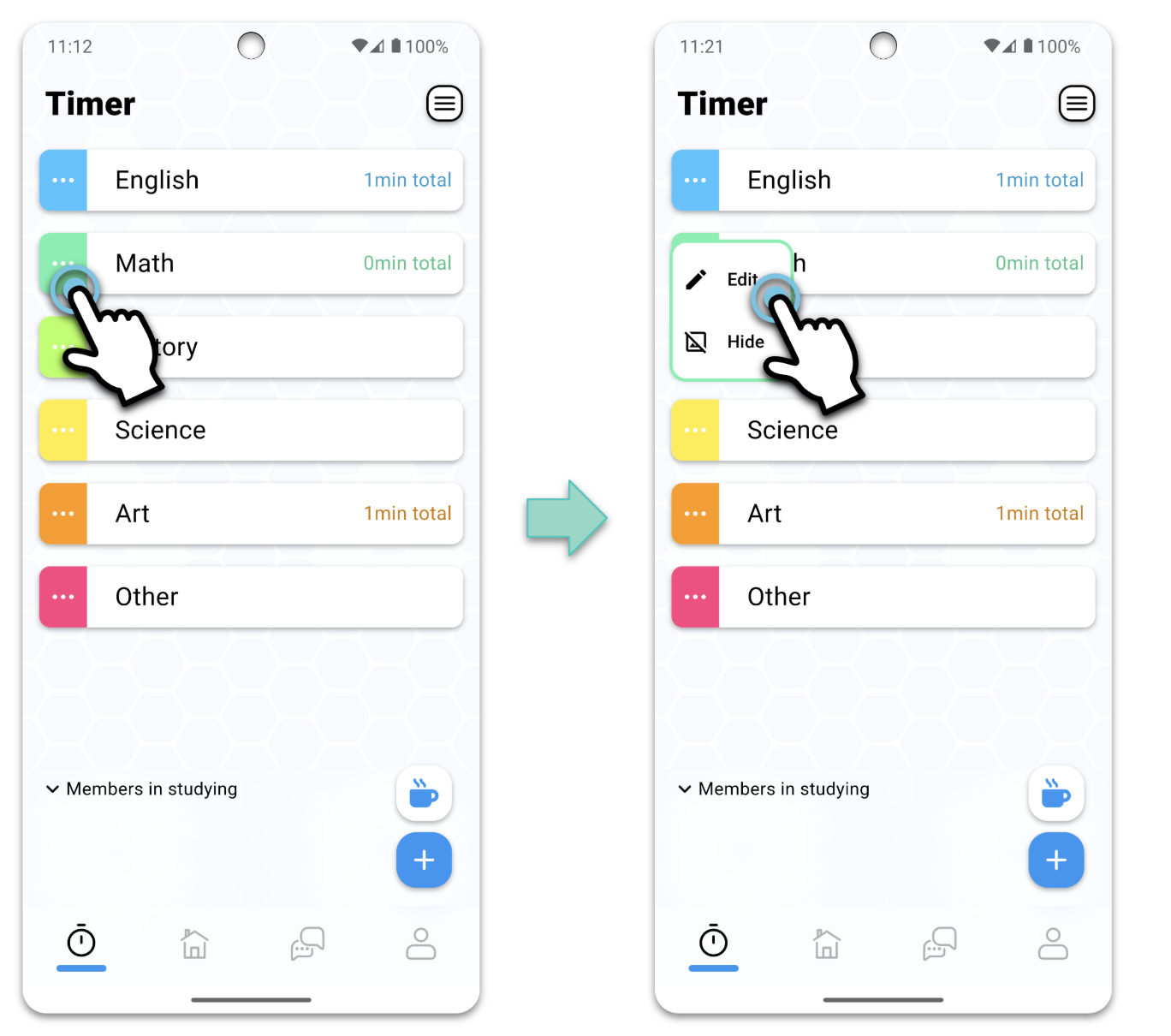
Anda dapat mengubah judul dan warna timer.
- Ketuk tombol menu pengatur waktu yang ingin Anda edit
- Menu akan muncul, lalu ketuk “Edit”
- Setelah mengubah judul atau warna, ketuk “Save”
Anda juga dapat menyembunyikan pengatur waktu yang tidak perlu dengan memilih “Sembunyikan” dari menu.
■ Menyusun ulang pengatur waktu
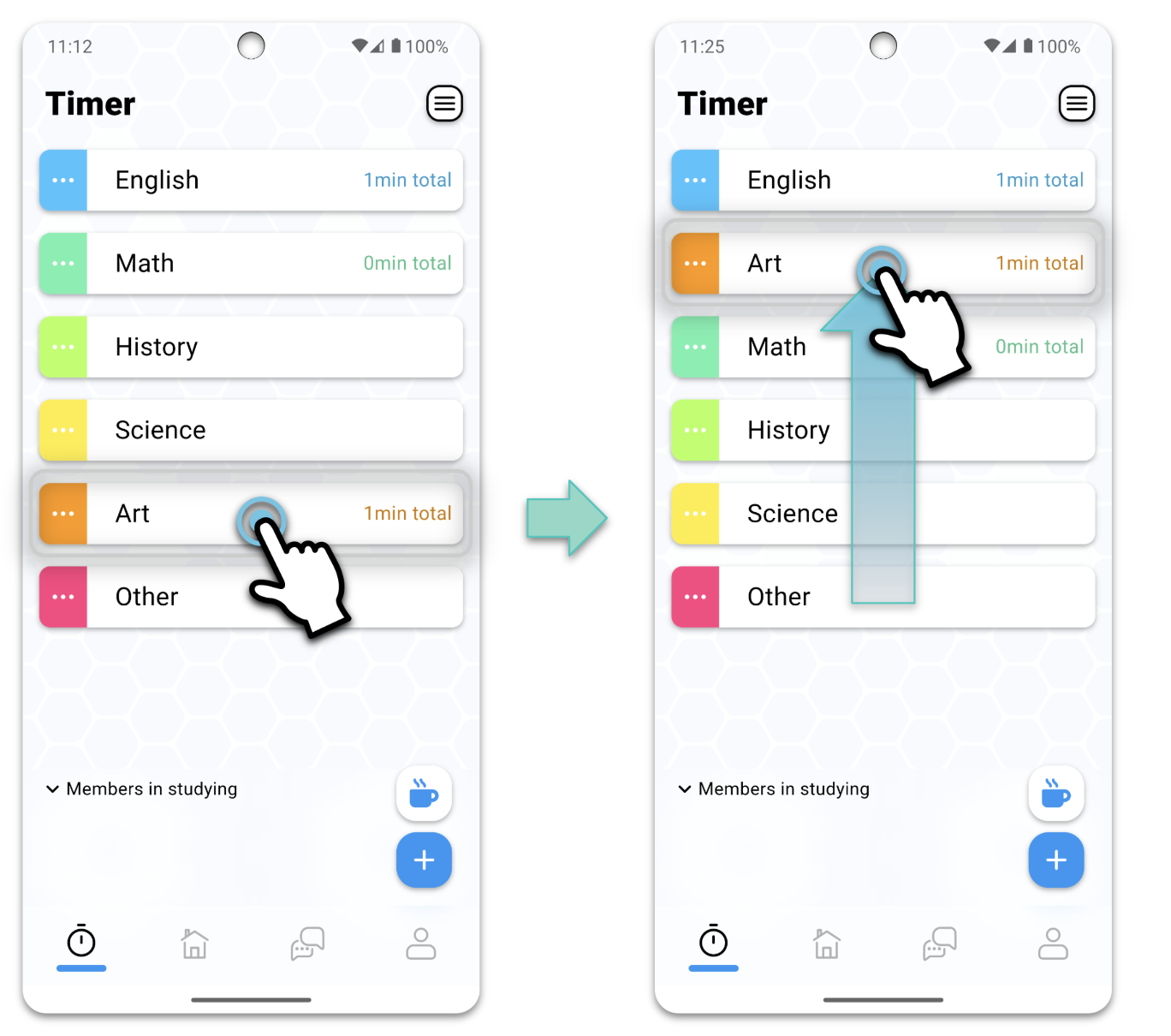
Anda dapat mengatur ulang pengatur waktu dalam urutan apa pun yang Anda suka.
- Ketuk dan tahan timer yang ingin Anda pindahkan
- Tahan dan seret timer untuk memindahkan lokasinya
■ Tambahkan teman
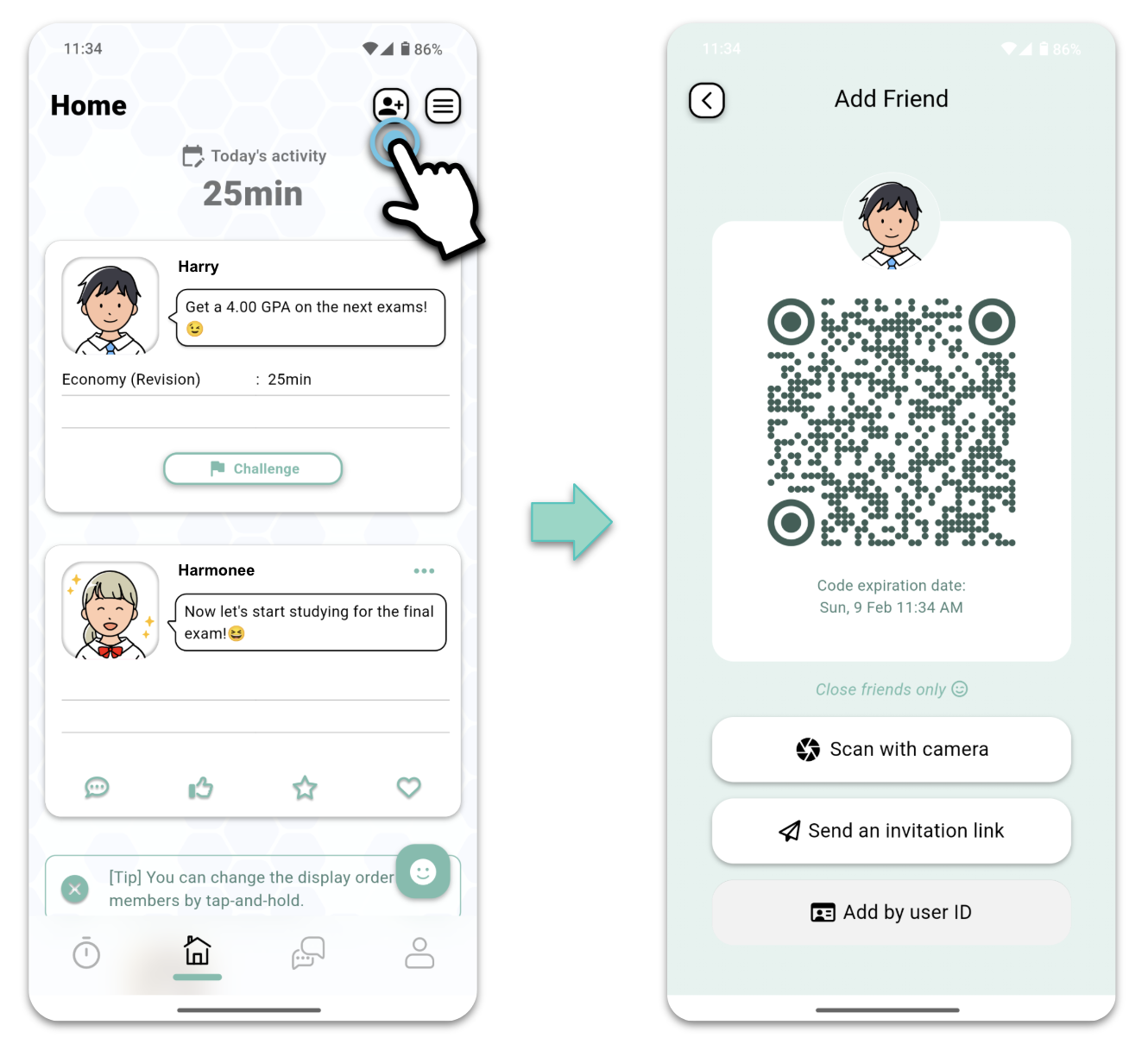
Anda dapat menambahkan teman ke aplikasi dan berbagi kemajuan studi Anda dengan mereka.
- Buka layar Beranda atau layar Pesan dan ketuk tombol Tambah Teman di kanan atas
- Anda dapat terhubung dengan memindai kode teman Anda dengan kamera Anda atau dengan meminta teman Anda membuka tautan undangan Anda.
■ Melihat teman
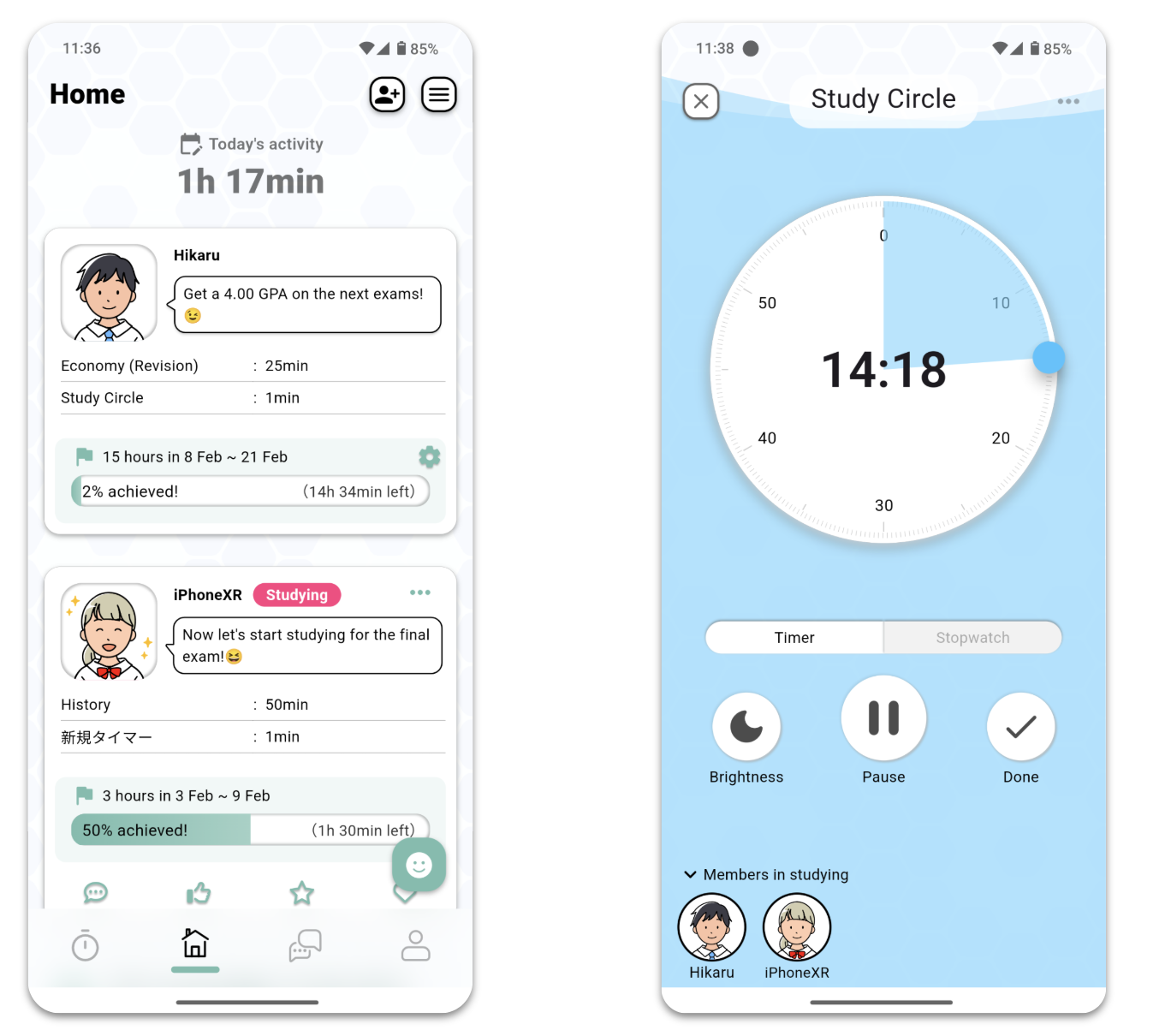
Anda dapat melihat informasi friends’ Anda di layar Beranda. Layar timer juga menampilkan teman-teman yang sedang belajar.
■ Halaman saya
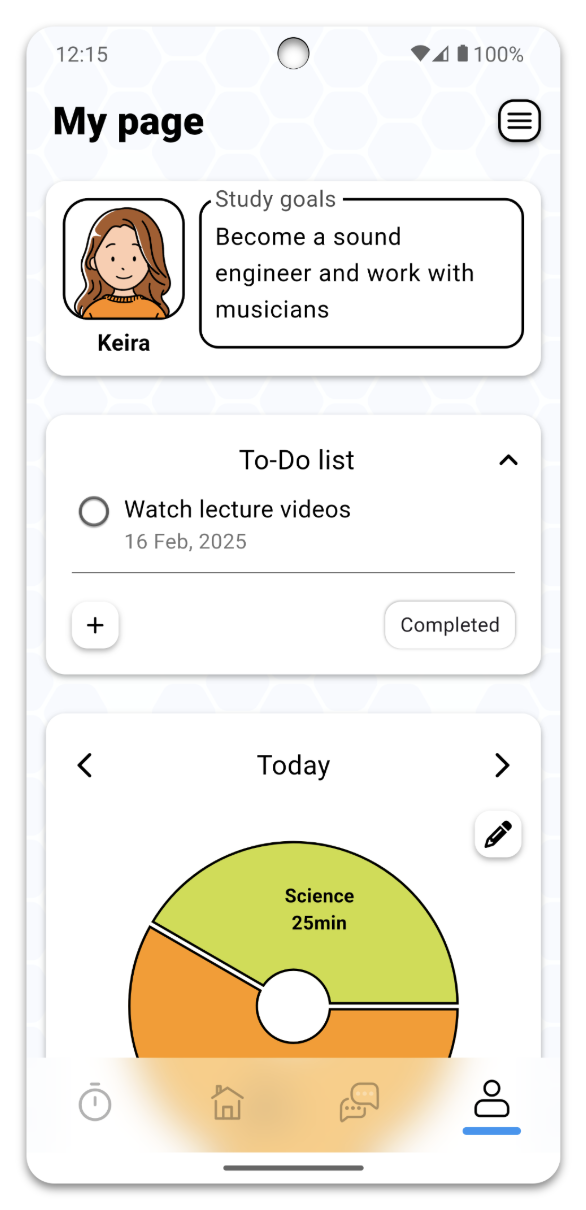
Anda dapat mengatur informasi pribadi Anda di halaman Saya.
- Menetapkan tujuan studi
- Tambahkan ke daftar tugas
- Periksa riwayat studi Anda
■ Jika pemberitahuan akhir pengatur waktu tidak ditampilkan
Lingkaran Studi memberi tahu Anda saat pengatur waktu berakhir. Jika Anda tidak melihat notifikasi, silakan periksa pengaturan dengan mengikuti langkah-langkah di bawah ini.
Untuk iPhone
- Buka aplikasi “Pengaturan”
- Ketuk “Notifikasi”
- Ketuk “Lingkaran Studi”
- Nyalakan “Izinkan Pemberitahuan”
Untuk Android
- Tekan lama ikon “Study Circle” dan ketuk “App info”
- Ketuk “Notifikasi”
- Nyalakan “Izinkan Pemberitahuan”
(Penting) Untuk Android, Silakan periksa juga pengaturan baterai.
- Tekan lama ikon “Study Circle” dan ketuk “App info”
- Ketuk “Penggunaan baterai aplikasi”
- Nyalakan “Izinkan penggunaan latar belakang”
- Ketuk “Izinkan aktivitas latar belakang” dan pilih “Unrestricted” di layar berikutnya
* Nama menu dan konfigurasi halaman dapat bervariasi tergantung pada model Android.
Jika Anda tidak tahu cara mengaturnya, silakan hubungi kami melalui formulir pertanyaan di dalam aplikasi. Harap sertakan juga nama model ponsel cerdas Anda.
■ Jeda sementara aplikasi yang mengganggu dengan Mode Fokus
Study Circle menawarkan “Deep Study Mode” yang menjeda pengatur waktu saat Anda keluar dari aplikasi. Namun, untuk kontrol yang lebih besar atas aplikasi yang mengganggu, kami sarankan untuk memanfaatkan Mode Fokus bawaan pada perangkat Android atau iOS. Lihat halaman yang disediakan untuk petunjuk pengaturannya.
iOS:
https://support.apple.com/guide/iphone/set-up-a-focus-iphd6288a67f/ios
■ Pengaturan bahasa
Untuk mengubah bahasa aplikasi silakan ikuti langkah-langkah di bawah ini.
Android 13 ke atas:
- Tekan dan tahan ikon Lingkaran Studi di layar beranda Anda atau di laci.
- Buka “App Info.”
- Ketuk “Bahasa Aplikasi.”
- Pilih bahasa pilihan Anda.
Android 12 dan di bawah ini:
- Buka pengaturan perangkat Anda dan alihkan bahasa sistem.
- Aplikasi akan menyesuaikan bahasanya.
iOS:
- Buka aplikasi “Pengaturan” iPhone
- Gulir ke bawah dan ketuk “Apps”
- Gulir ke bawah ke daftar aplikasi yang diinstal dan ketuk “Lingkaran Studi”.
- Ketuk Bahasa di bawah bagian “Bahasa Pilihan”.
- Pilih bahasa yang diinginkan.