■ Ajout d’une minuterie
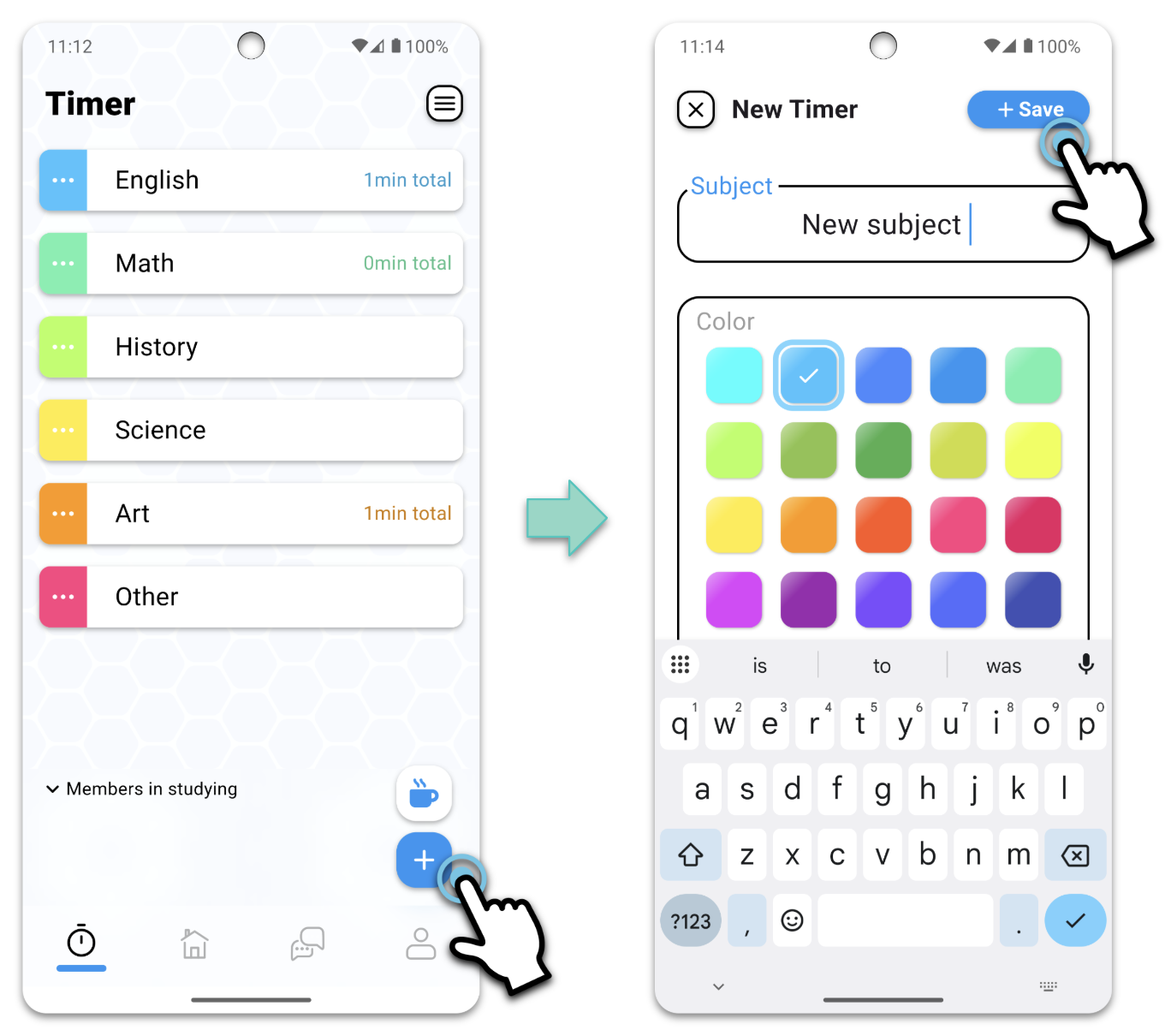
Vous pouvez ajouter un minuteur pour chaque matière ou devoir que vous étudiez.
- Appuyez sur le bouton plus en bas à droite de l’écran de minuterie
- Entrez un nom de sujet, sélectionnez une couleur, puis cliquez sur “Enregistrer.”
■ Modification des minuteries
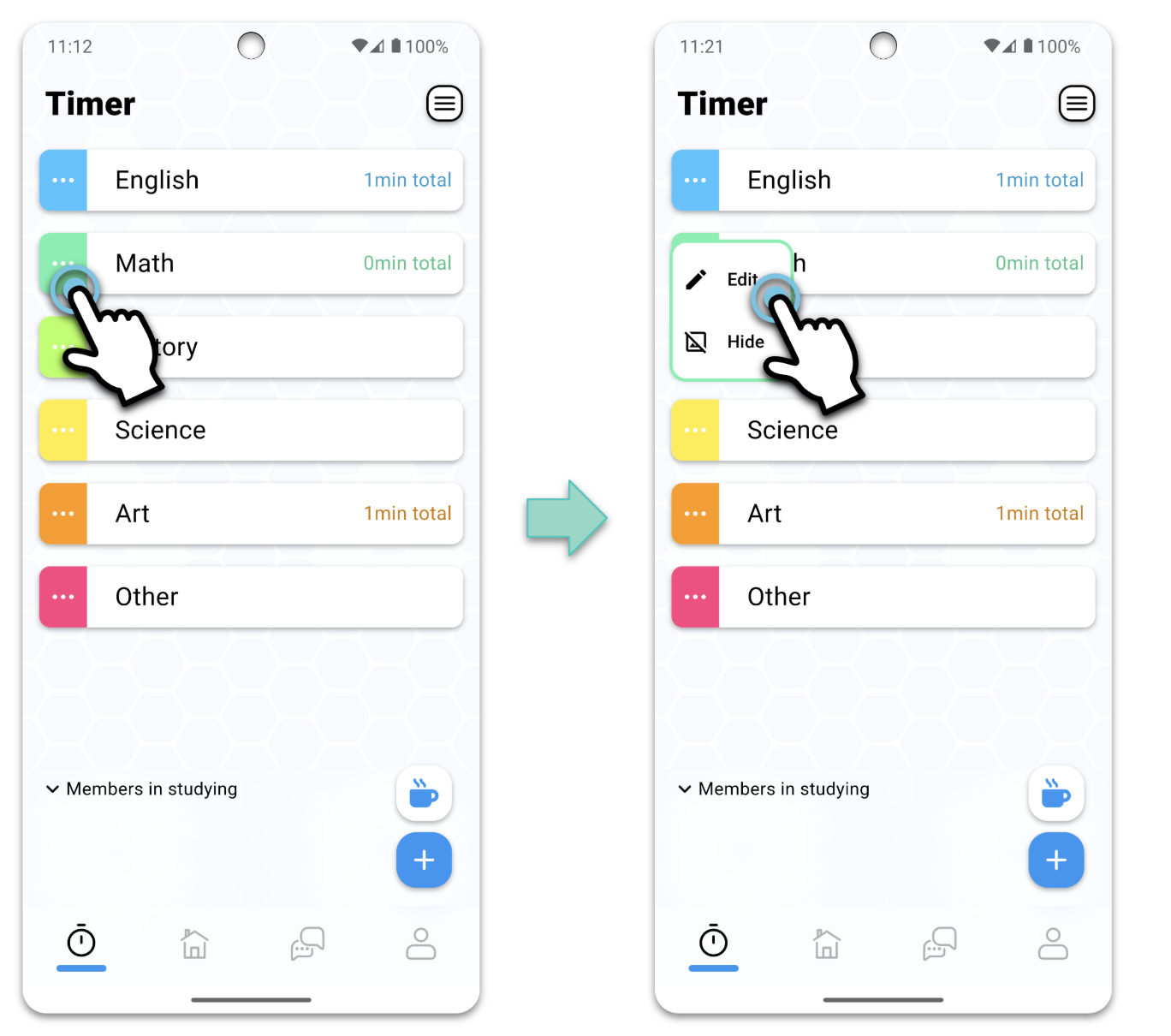
Vous pouvez modifier le titre et la couleur du minuteur.
- Appuyez sur le bouton de menu du minuteur que vous souhaitez modifier
- Un menu apparaîtra, puis appuyez sur “Modifier”
- Après avoir modifié le titre ou la couleur, appuyez sur “Enregistrer”
Vous pouvez également masquer les minuteries inutiles en sélectionnant “Masquer” dans le menu.
■ Réorganisation des minuteries
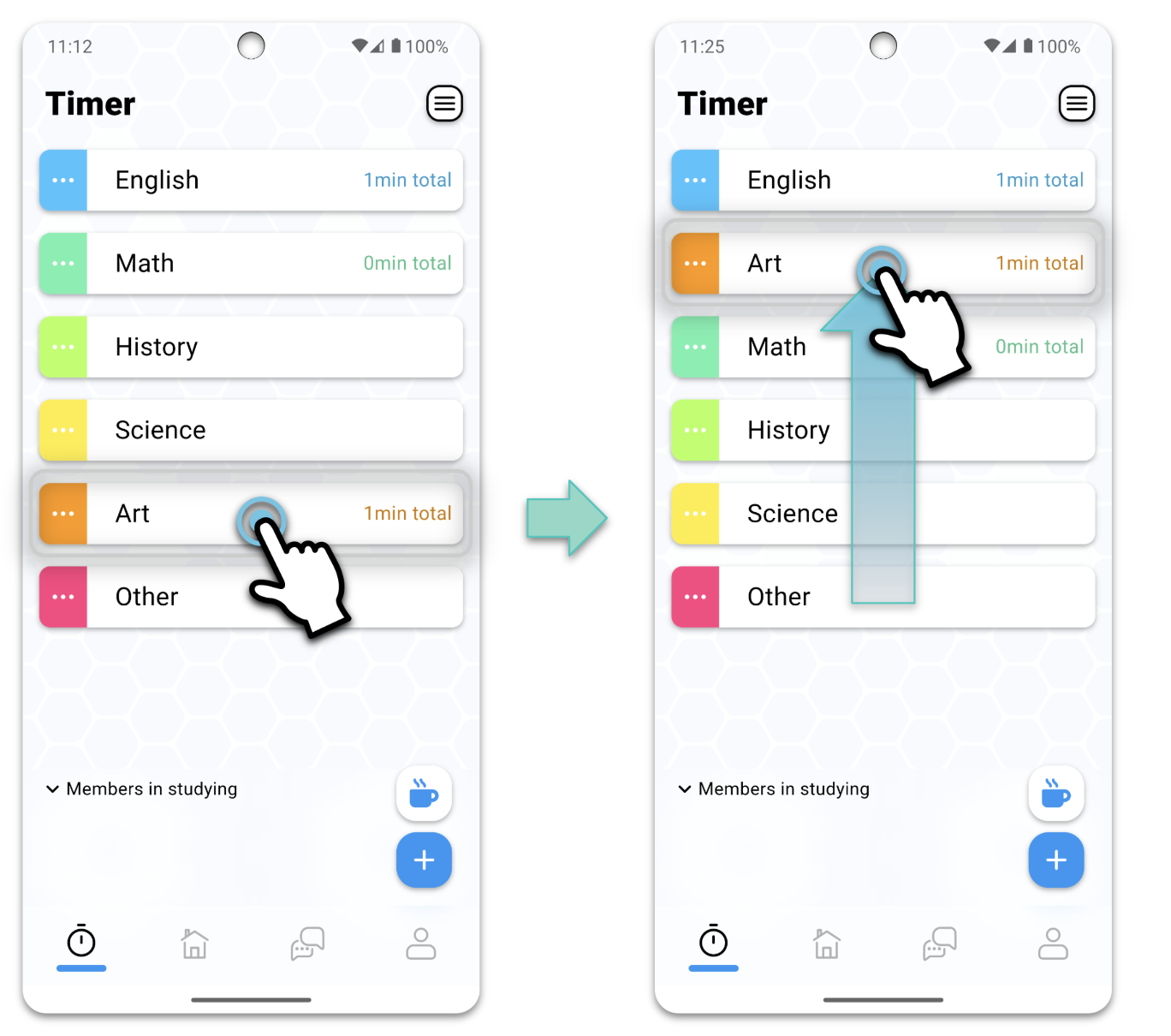
Vous pouvez réorganiser les minuteries dans l’ordre de votre choix.
- Appuyez et maintenez la minuterie que vous souhaitez déplacer
- Maintenez et faites glisser la minuterie pour déplacer son emplacement
■ Ajouter des amis
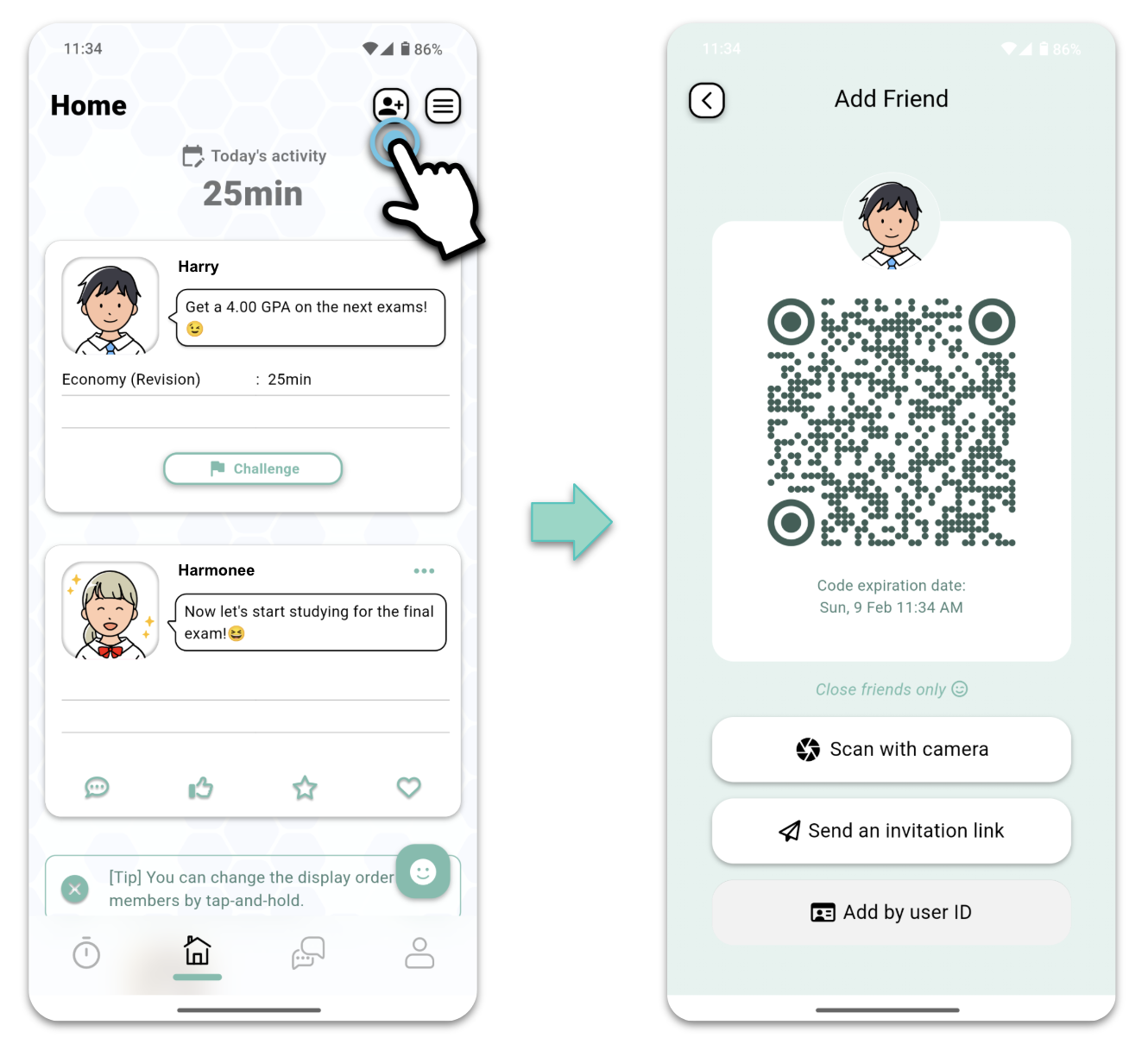
Vous pouvez ajouter des amis à l’application et partager avec eux la progression de vos études.
- Ouvrez l’écran d’accueil ou l’écran Message et appuyez sur le bouton Ajouter un ami en haut à droite
- Vous pouvez vous connecter en scannant le code de votre ami avec votre appareil photo ou en demandant à votre ami d’ouvrir votre lien d’invitation.
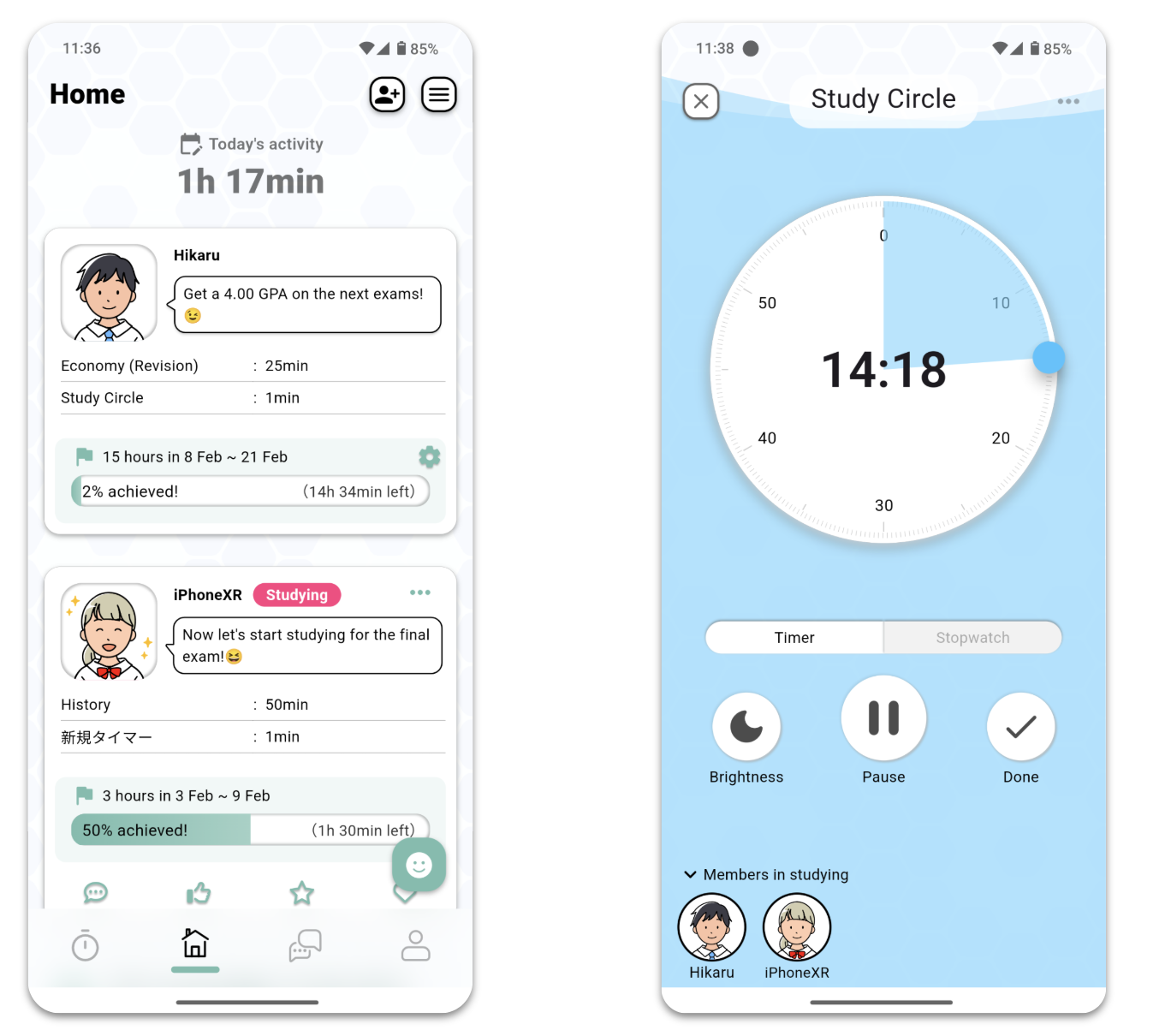
■ Voir des amis
Vous pouvez voir les informations de vos amis’ sur l’écran d’accueil. L’écran de minuterie affiche également les amis qui étudient actuellement.
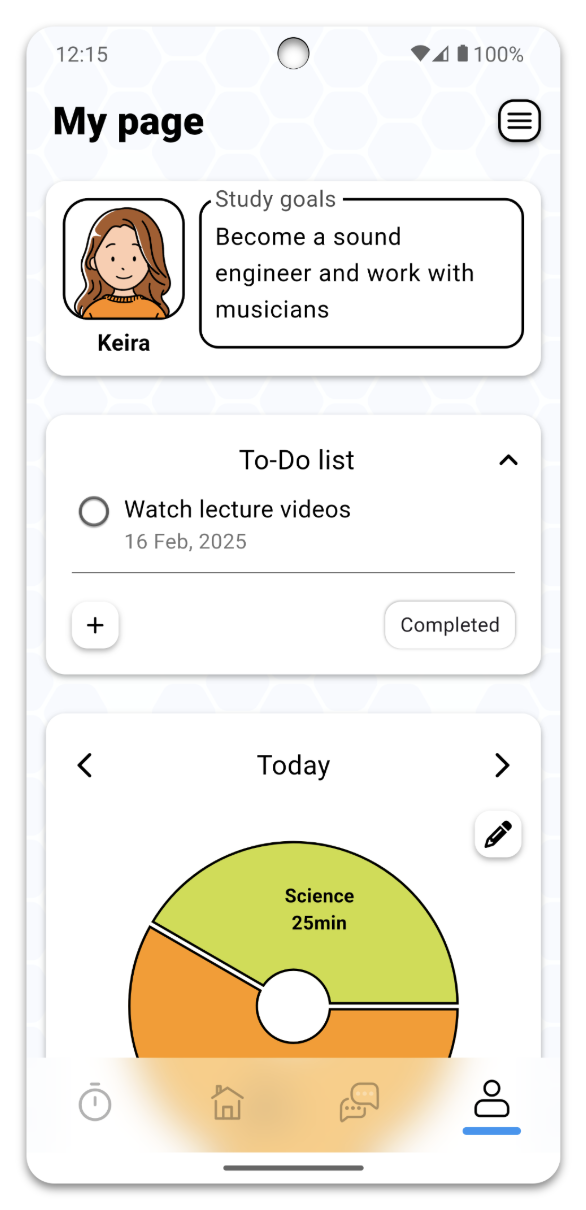
■ Ma page
Vous pouvez organiser vos informations personnelles sur Ma page.
- Fixer des objectifs d’étude
- Ajouter à la liste des choses à faire
- Vérifiez votre historique d’études
■ Si la notification de fin de minuterie n’est pas affichée
Study Circle vous avertit lorsque le minuteur se termine. Si vous ne voyez pas la notification, veuillez vérifier les paramètres en suivant les étapes ci-dessous.
Pour iPhone
- Ouvrir l’application “Paramètres”
- Appuyez sur “Notifications”
- Appuyez sur “Cercle d’étude”
- Activer “Autoriser les notifications”
Pour Android
- Appuyez longuement sur l’icône “Cercle d’étude” et appuyez sur “Informations sur l’application”
- Appuyez sur “Notifications”
- Activer “Autoriser les notifications”
(Important) Pour Android, veuillez également vérifier les paramètres de la batterie.
- Appuyez longuement sur l’icône “Cercle d’étude” et appuyez sur “Informations sur l’application”
- Appuyez sur “Utilisation de la batterie de l’application”
- Activer “Autoriser l’utilisation en arrière-plan”
- Appuyez sur “Autoriser l’activité en arrière-plan” et sélectionnez “Sans restriction” sur l’écran suivant
* Les noms de menus et les configurations de pages peuvent varier en fonction du modèle Android.
Si vous ne savez pas comment le configurer, veuillez nous contacter via le formulaire de demande au sein de l’application. Veuillez également inclure le nom du modèle de votre smartphone.
■ Mettez temporairement en pause les applications distrayantes avec le mode Focus
Study Circle propose un “Deep Study Mode” qui met le minuteur en pause lorsque vous quittez l’application. Cependant, pour un meilleur contrôle des applications distrayantes, nous vous recommandons d’utiliser le mode Focus intégré sur les appareils Android ou iOS. Reportez-vous à la page fournie pour obtenir des instructions sur sa configuration.
iOS:
https://support.apple.com/guide/iphone/set-up-a-focus-iphd6288a67f/ios
■ Paramètres de langue
Pour modifier la langue de l’application, veuillez suivre les étapes ci-dessous.
Android 13 et supérieur :
- Appuyez sur l’icône Cercle d’étude et maintenez-la enfoncée sur votre écran d’accueil ou dans le tiroir.
- Ouvrir “Informations sur l’application.”
- Appuyez sur “Langue de l’application.”
- Sélectionnez votre langue préférée.
Android 12 et versions antérieures :
- Accédez aux paramètres de votre appareil et changez la langue du système.
- L’application ajustera sa langue en conséquence.
iOS:
- Ouvrez l’application iPhone “Paramètres”
- Faites défiler vers le bas et appuyez sur “Applications”
- Faites défiler jusqu’à la liste des applications installées et appuyez sur “Cercle d’étude”.
- Tapoter Langue sous la section “Langue préférée”.
- Sélectionnez la langue souhaitée.