■ إضافة مؤقت
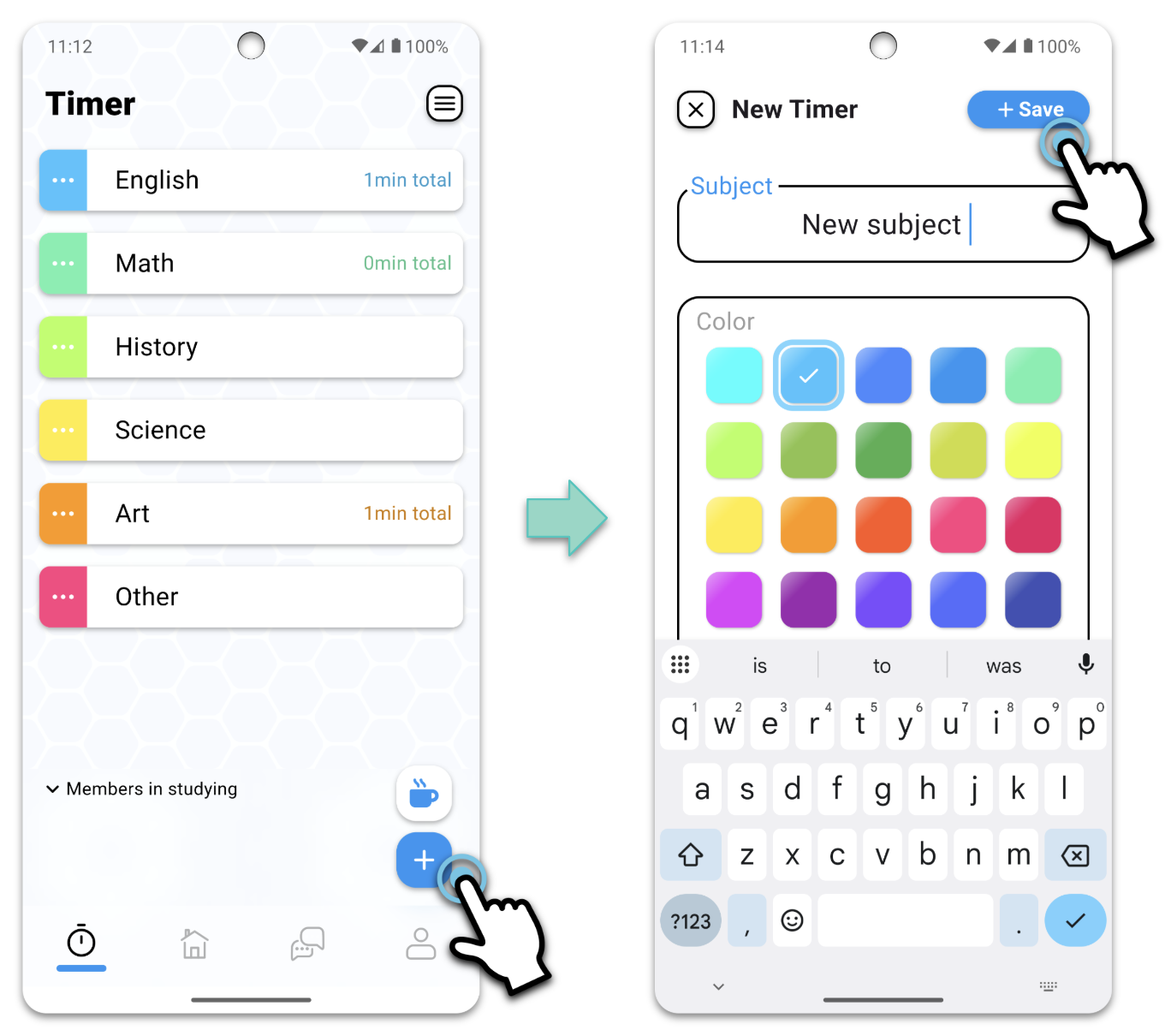
يمكنك إضافة مؤقت لكل مادة أو مهمة تدرسها.
- اضغط على زر الإضافة الموجود في أسفل يمين شاشة المؤقت
- أدخل اسم الموضوع، وحدد اللون، ثم انقر فوق “حفظ.”
■ تحرير الموقتات
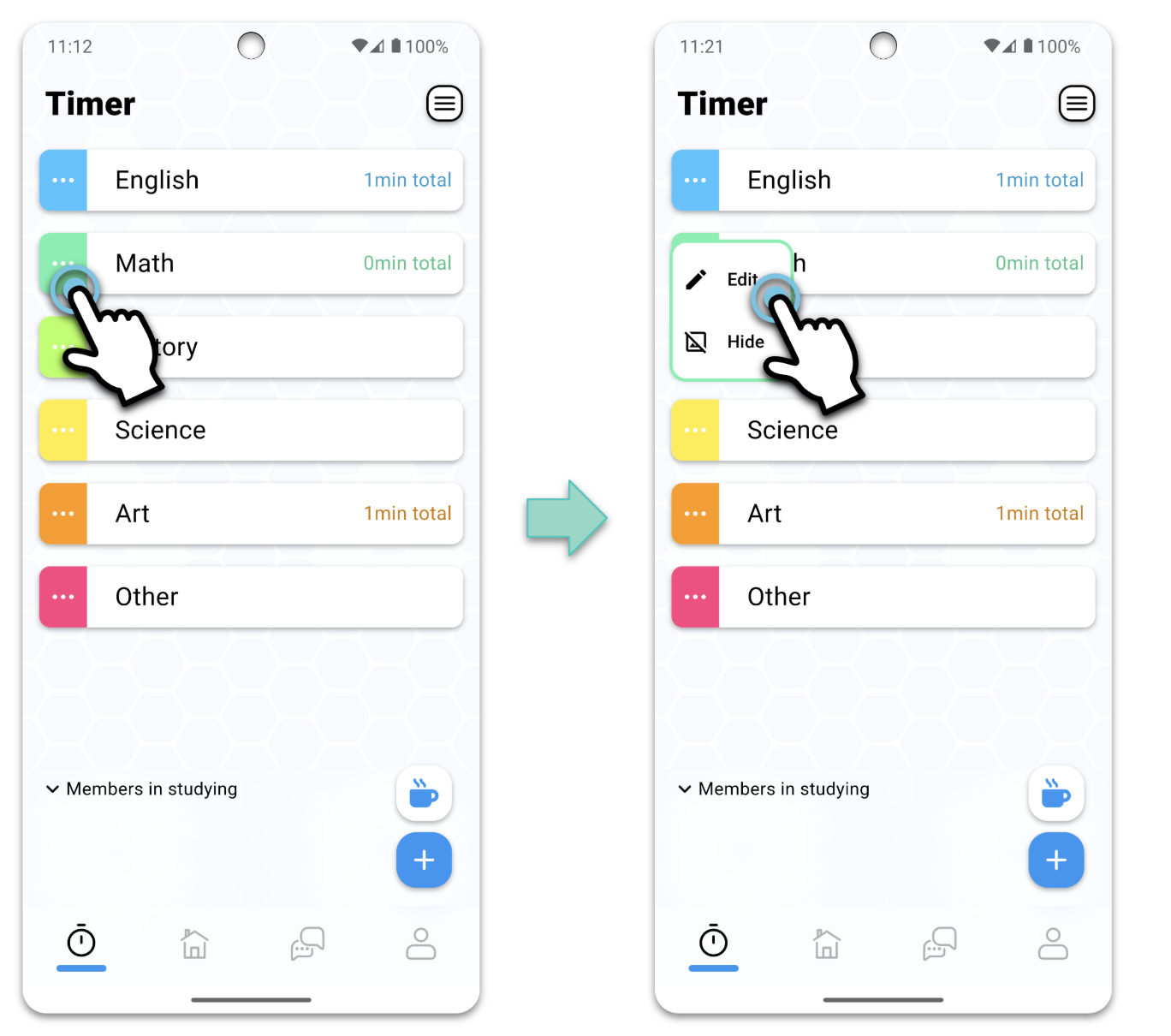
يمكنك تغيير عنوان المؤقت ولونه.
- اضغط على زر القائمة للمؤقت الذي تريد تحريره
- ستظهر قائمة، ثم اضغط على “تحرير”
- بعد تغيير العنوان أو اللون، اضغط على “حفظ”
يمكنك أيضًا إخفاء المؤقتات غير الضرورية عن طريق تحديد “إخفاء” من القائمة.
■ إعادة ترتيب الموقتات
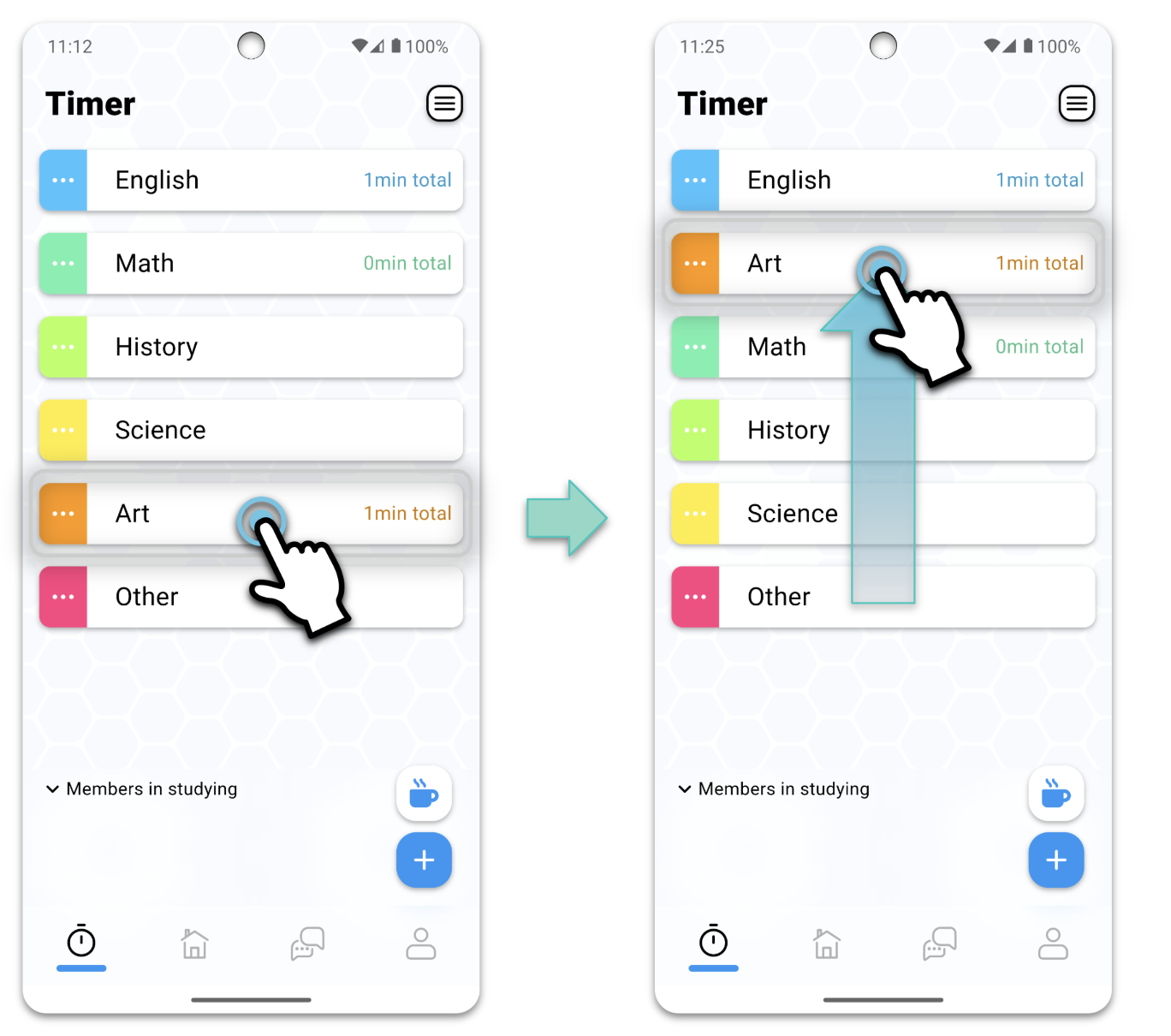
يمكنك إعادة ترتيب الموقتات بأي ترتيب تريده.
- اضغط مع الاستمرار على المؤقت الذي تريد تحريكه
- استمر في الضغط على المؤقت وسحبه لتحريك موقعه
■ أضف أصدقاء
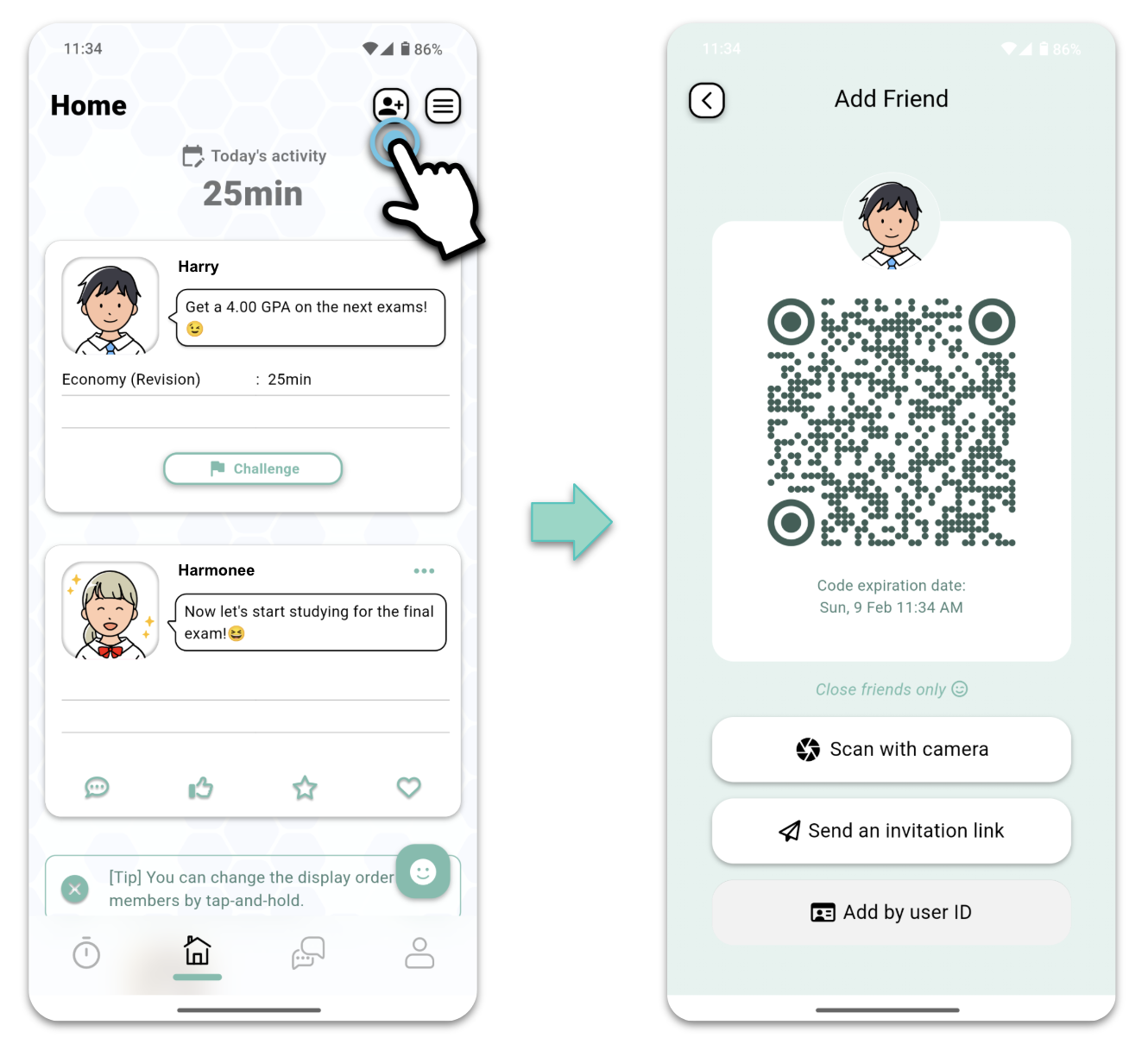
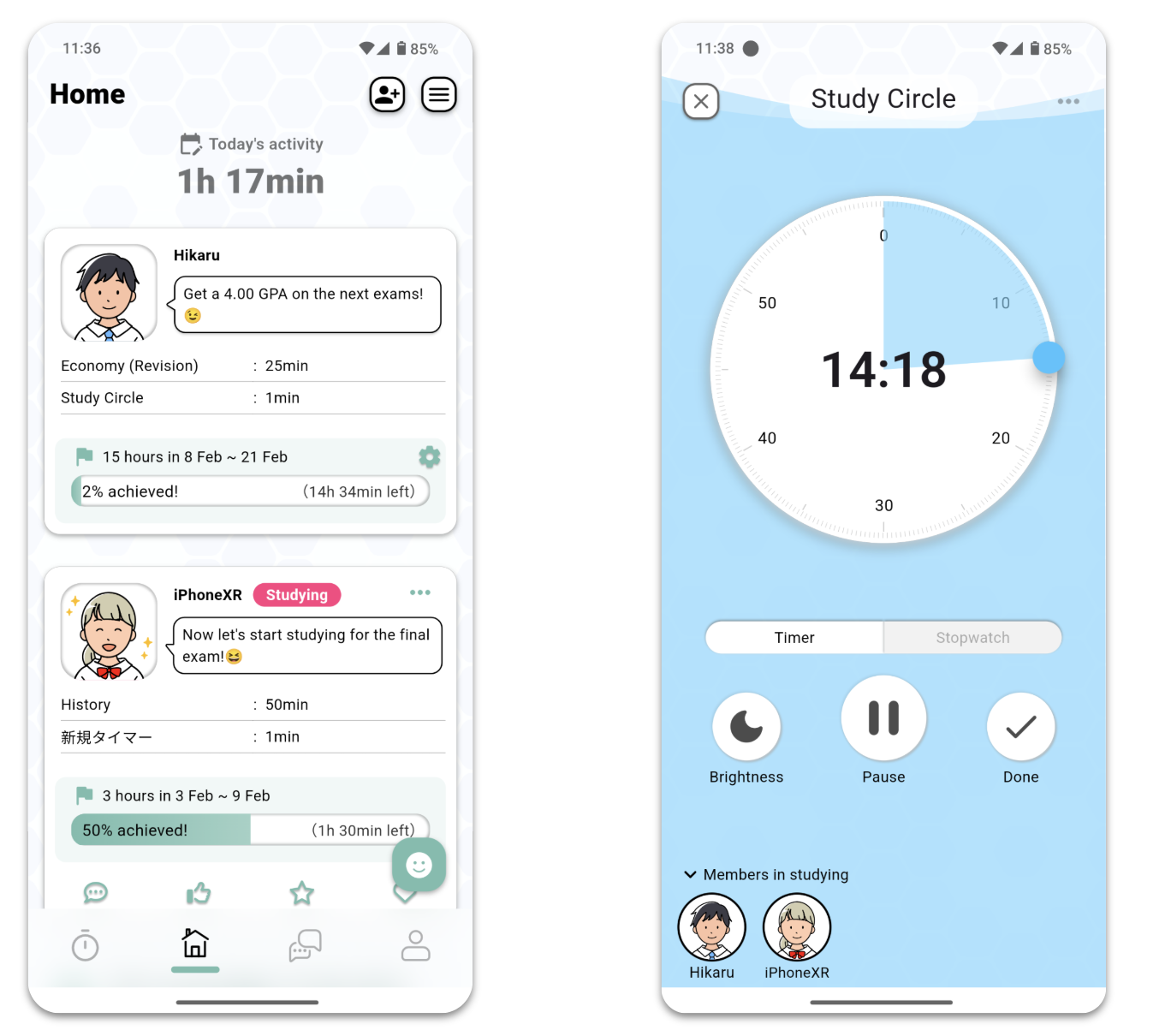
يمكنك إضافة أصدقاء إلى التطبيق ومشاركة تقدم دراستك معهم.
- افتح الشاشة الرئيسية أو شاشة الرسائل وانقر على زر إضافة صديق في أعلى اليمين
- يمكنك الاتصال عن طريق مسح رمز صديقك بالكاميرا الخاصة بك أو عن طريق جعل صديقك يفتح رابط الدعوة الخاص بك.
■ عرض الأصدقاء
يمكنك رؤية معلومات أصدقائك’ على الشاشة الرئيسية. تُظهر شاشة المؤقت أيضًا الأصدقاء الذين يدرسون حاليًا.
■ صفحتي
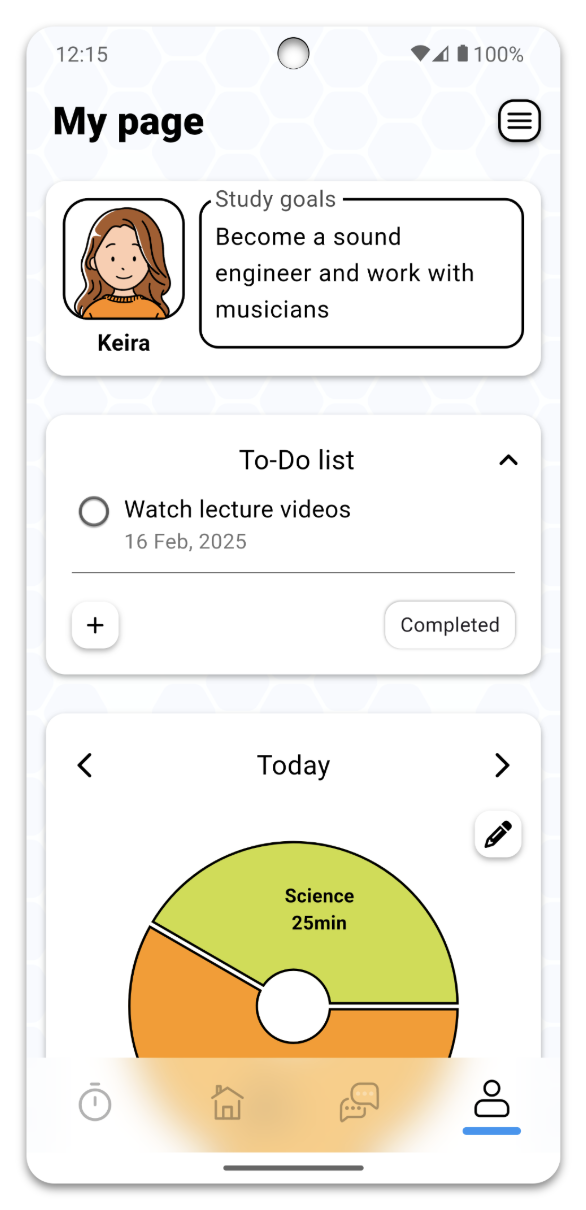
يمكنك تنظيم معلوماتك الشخصية على صفحتي.
- تحديد أهداف الدراسة
- أضف إلى قائمة المهام
- تحقق من تاريخ دراستك
■ إذا لم يتم عرض إشعار نهاية المؤقت
تُعلمك دائرة الدراسة عند انتهاء المؤقت. إذا لم تشاهد الإشعار، فيرجى التحقق من الإعدادات باتباع الخطوات أدناه.
للآيفون
- افتح “الإعدادات ” التطبيق
- اضغط على “الإشعارات”
- اضغط على “دائرة الدراسة”
- تشغيل “السماح بالإشعارات”
للاندرويد
- اضغط لفترة طويلة على أيقونة “Study Circle” ثم اضغط على “App info”
- اضغط على “الإشعارات”
- تشغيل “السماح بالإشعارات”
(مهم) بالنسبة لنظام Android، يرجى أيضًا التحقق من إعدادات البطارية.
- اضغط لفترة طويلة على أيقونة “Study Circle” ثم اضغط على “App info”
- اضغط على “استخدام بطارية التطبيق”
- تشغيل “السماح باستخدام الخلفية”
- اضغط على “السماح بالنشاط في الخلفية” وحدد “غير مقيد” على الشاشة التالية
* قد تختلف أسماء القوائم وتكوينات الصفحات وفقًا لطراز Android.
إذا كنت لا تعرف كيفية إعداده، يرجى الاتصال بنا عبر نموذج الاستفسار داخل التطبيق. يرجى أيضًا تضمين اسم طراز هاتفك الذكي.
■ قم بإيقاف التطبيقات المشتتة للانتباه مؤقتًا باستخدام وضع التركيز
توفر Study Circle وضع “Deep Study Mode” الذي يقوم بإيقاف المؤقت مؤقتًا عند الخروج من التطبيق. ومع ذلك، لمزيد من التحكم في التطبيقات المشتتة للانتباه، نوصي باستخدام وضع التركيز المدمج على أجهزة Android أو iOS. يرجى الرجوع إلى الصفحة المقدمة للحصول على تعليمات حول كيفية إعداده.
اي او اس:
https://support.apple.com/guide/iphone/set-up-a-focus-iphd6288a67f/ios
■ إعدادات اللغة
لتغيير لغة التطبيق يرجى اتباع الخطوات أدناه.
أندرويد 13 وما فوق:
- اضغط مع الاستمرار على أيقونة دائرة الدراسة على شاشتك الرئيسية أو في الدرج.
- افتح “معلومات التطبيق.”
- اضغط على “لغة التطبيق.”
- اختر لغتك المفضلة.
أندرويد 12 وما دون:
- انتقل إلى إعدادات جهازك وقم بتبديل لغة النظام.
- سيقوم التطبيق بتعديل لغته وفقًا لذلك.
اي او اس:
- افتح تطبيق “Settings” الخاص بـ iPhone
- انتقل إلى الأسفل وانقر على “التطبيقات”
- قم بالتمرير لأسفل إلى قائمة التطبيقات المثبتة وانقر على “Study Circle”.
- تاب لغة تحت قسم “اللغة المفضلة”.
- حدد اللغة المطلوبة.